
Mit Bild
Hier erfahren Sie, welche Voraussetzungen zur Bearbeitung der ersten Übung zu Mittelwert, Standartabweichung und Rang erfüllt sein müssen und welche Schritte zur Lösung führen.
Mit Bild
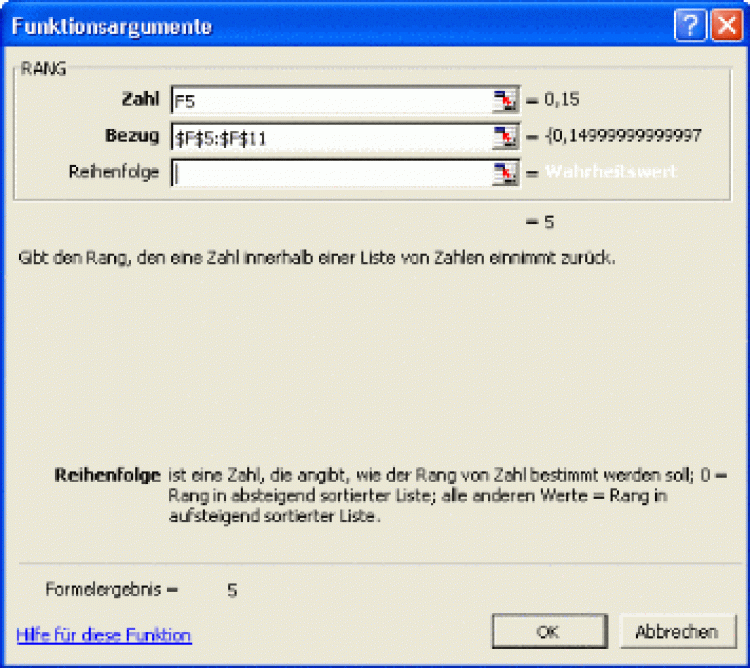
Das Dialogfenster Funktionsparameter mit den Parametern zur Funktion Rang
Mit Bild
Eine Beispiellösung finden Sie unter UeSF01_d.xls. Folgende Schritte führen zur Lösung dieser Aufgabe:
Mit Bild
Symbol AutoSumme

Mit Bild
Markieren Sie die Zelle E5. Öffnen Sie mit Hilfe des Dreiecks das Symbol AutoSumme und wählen Sie die Funktion Mittelwert. Korrigieren Sie den Vorschlag, indem Sie die Zellen C5 bis D5 markieren und drücken Sie die EINGABE-Taste. Markieren Sie die Zelle E5 und doppelklicken Sie das Ausfüllkästchen (kopiert hinab bis zur nächsten Lücke).
Markieren Sie die Zelle F5. Öffnen Sie mit Hilfe des Dreiecks das Symbol AutoSumme und wählen Sie Weitere Funktionen.... In dem Dialogfenster Funktion einfügen im Bereich Funktion suchen geben Sie Standardabweichung ein und bestätigen mit der EINGABE-Taste. Unter Funktion auswählen markieren Sie STABWN (ermittelt die Standardabweichung, ausgehend von der Grundgesamtheit) und bestätigen mit OK. Bei geöffnetem Dialogfenster Funktionsargumente markieren Sie die Zellen C5 bis D5 und bestätigen Sie mit OK. Markieren Sie die Zelle F5 und doppelklicken Sie das Ausfüllkästchen.
Markieren Sie die Zelle G5. Öffnen Sie mit Hilfe des Dreiecks das Symbol AutoSumme und wählen Sie Weitere Funktionen... In dem Dialogfenster Funktion einfügen im Bereich Funktion suchen geben Sie Rang ein und bestätigen mit der EINGABE-Taste. Unter Funktion auswählen markieren Sie RANG und bestätigen Sie mit OK. Bei geöffnetem Dialogfenster Funktionsargumente markieren Sie für das Argument Zahl die Zelle F5 - für das Argument Bezug markieren Sie die Zellen F5 bis F9. Drücken Sie die Funktionstaste F4, um absolute Bezüge zu erhalten und schließen Sie das Dialogfenster mit OK. Markieren Sie die Zelle G5 und doppelklicken Sie das Ausfüllkästchen.
Mit Bild
Selbstverständlich können die Formeln auch manuell (d. h. ohne Dialogfenster Funktion einfügen) erstellt werden. Allerdings ist dann die Kenntnis des genauen Funktionswortlautes nötig. MS Excel 2002 blendet zur Unterstützung der manuellen Eingabe von Formeln eine Hilfe ein. Verwandte Funktionen zur Mittelwertberechnung sind GEOMITTEL (errechnet den geometrischen Mittelwert), MEDIAN (ermittelt den Zentralwert einer sortierten Zahlenreihe), MODALWERT (häufigster Wert einer Zahlenreihe) etc.