
Mit Bild
So legen Sie E-Mail-Signaturen an
Zurück zum sinnvollen Einsatz einfacher E-Mail-Signaturen als Informations- und Werbeträger. Alle modernen E-Mailprogramme bieten die Möglichkeit, eine oder mehrere Signaturen anzulegen:
Mit Bild
E-Mail-Signaturen beim Donnervogel
Mit Bild
Bei MS Outlook erreichen Sie das Signatur-Modul zum Beispiel über den Menüpunkt "Extras" - "Optionen" in der Registerkarte "E-Mailformat" per Mausklick auf die Schaltfläche "Signaturen". Je nachdem, mit welcher Outlook-Version Sie arbeiten, sieht das zum Beispiel so aus:
Beim kleinen Bruder "Outlook Express" gibt es unter "Extras" - "Optionen" eine separate Registerkarte:
Beim Vista-Mailprogramm "Windows Mail" nehmen Sie die erforderlichen Einstellungen ebenfalls unter "Extras" - "Optionen" im Register "Signaturen" vor:
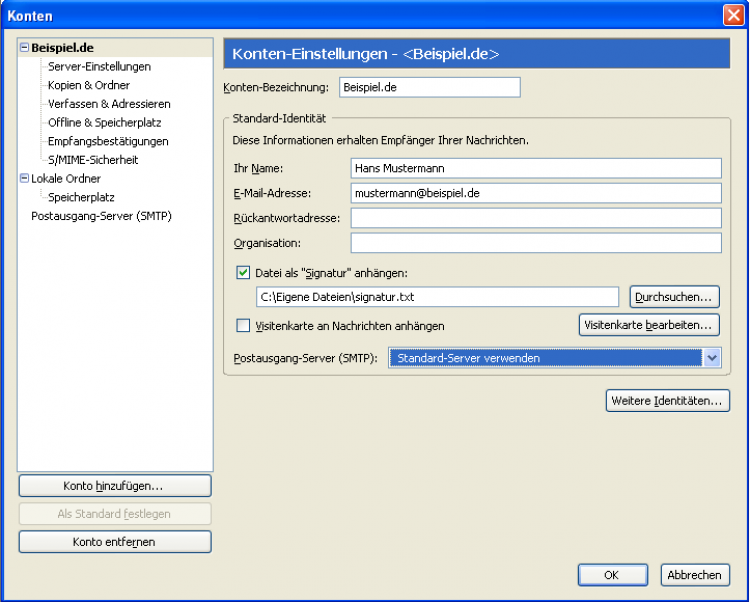
Anwender des OpenSource-Mailprogramms Thunderbird finden die Signatureinstellungen unter "Extras" - "Konten": Dort können Sie eine Textdatei auswählen, deren Inhalt standardmäßig als Signatur angehängt werden soll:
Mit Bild
Ob Sie eine bestimmte Standard-Signatur festlegen oder verschiedene Textbausteine bei Bedarf je nach Adressat und Einsatzzweck einfügen, entscheiden Sie selbst. In neuen E-Mails greifen Sie über den Menüpunkt "Einfügen" - "Signatur" blitzschnell auf Ihre vorbereiteten Infoblöcke zu.
Mit Bild
Signaturen als Floskel-Speicher
Wie Sie Signaturen als Floskel-Speicher "missbrauchen", zeigt unser Beitrag Zweckentfremdet: Mail-Signaturen als Textbausteine.
Mit Bild
Praktische Signatur-Tipps
Einige bewährte Tipps zu Form und Inhalt von Mail-Signaturen:
Mit Bild
Verwenden Sie einen "Signatur-Trenner" in der Zeile vor dem Beginn des Info-Blocks - bestehend aus zwei Bindestrichen und einem Leerzeichen "-- ": Auch wenn der sachliche Hintergrund (Möglichkeit der Verringerung des Datenaufkommens) mittlerweile weitgehend hinfällig ist, gehört die Trennzeile in vielen Mailinglisten und manchen Foren noch zum guten Ton.
Die Signaturbreite sollte 70 Zeichen nicht überschreiten. Ansonsten laufen Sie Gefahr, dass der Textblock am Bildschirm des Empfängers durch automatische Zeilenumbrüche zerrissen wird. Wer auf Nummer sicher gehen will, beschränkt sich sogar auf 60 bis 65 Zeichen pro Zeile.
Auch wenn die E-Mailadresse auf den ersten Blick wegen der "Antworten"-Automatik entbehrlich erscheint, sollte sie in die Signatur aufgenommen werden. Schließlich werden E-Mails oft weitergeleitet, zitiert oder erreichen ihre Empfänger auf anderen verschlungenen Pfaden.
Verzichten Sie auf umfängliche "ASCII-Art"-Kunstwerke und ausführliche, marktschreierische Reklame-Botschaften: Sie zerstören damit die seriöse Werbewirkung.
Nutzen Sie Hyperlinks: Die meisten modernen E-Mailprogramme stellen Web- oder Mail-Links (wie "http://www.mustermann.de" oder "mailto:vertrieb@mustermann.de") als klickbare Einheiten dar. Sie bieten Interessenten und Kunden damit den Direktzugriff auf weiterführende Informationen. Übrigens: Auch wenn Ihre eigene Software bereits auf das Präfix "www..." anspringt, stellen Sie die Protokollangabe (z. B. "http://") am besten trotzdem voran. Ansonsten nehmen Sie manchen Empfängern die Möglichkeit, die angegebenen Ziele einfach per Mausklick aufzurufen.
Mit Bild
Testlauf nicht vergessen
Bevor Sie Ihre Signaturen zum Dauereinsatz bringen, sollten Sie einen Test durchführen: Fügen Sie Ihre Textbausteine in eine E-Mail ein, die sie an sich selbst schicken. Auf diese Weise prüfen Sie zumindest ansatzweise, ob die Formatierung beim Empfänger richtig ankommt.
Nehmen Sie außerdem die Rechtschreibung sowie sämtliche Adress- und Kontaktdaten gründlich unter die Lupe: Schließlich bringen Sie Ihre Info- und Werbeblöcke ab sofort zusammen mit jeder E-Mail unter die Leute - oft landen sie sogar auf einen Schlag bei Hunderten von Empfängern (zum Beispiel bei Rundbriefen, Newslettern oder in Mailinglisten): Fehler in Signaturen sind da ein Zeichen von Nachlässigkeit und wirken unprofessionell.
Mit Bild
Fazit
Wer E-Mail-Signaturen als "Textanzeigen in eigener Sache" verwendet, nutzt einen der wichtigsten modernen Kommunikationskanäle als dezenten, aber äußerst präsenten Werbeträger. Auf diese Weise werden Sie zwar nicht auf Anhieb neue Kunden und Aufträge in großer Zahl finden - die dauerhafte Wirkung ist aber kaum hoch genug einzuschätzen.
Zusätzliches Plus von E-Mails als Werbeträger: Signaturen lassen sich mit wenig Aufwand täglich, wöchentlich, monatlich oder halt bei Bedarf aktualisieren, um sie zum Beispiel an aktuelle Angebote, neue Produkte oder Dienstleistungen anpassen.
Mit Bild
Elektronische Visitenkarte
Wenn Sie neben Ihrer Signatur noch eine "richtige" Visitenkarte verschicken wollen, sollten Sie einen Blick auf unseren Beitrag vCards: Virtuelle Visitenkarten werfen. Dabei handelt es sich zwar nicht um ein Werbemedium - sie erleichtern neuen Geschäftspartnern die Kontaktaufnahme jedoch beträchtlich.