
Mit Bild
Hier lernen Sie, wie Sie die erste Zeile oder Spalte am Bildschirm fixieren oder sogar beide gleichzeitig fixieren.
Mit Bild
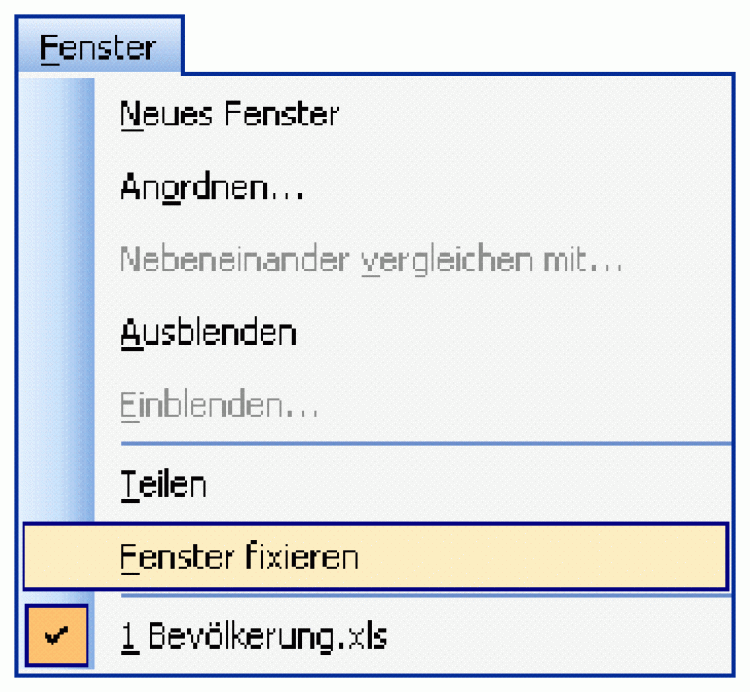
In Menü Fenster befindet sich der Befehl Fenster fixieren
Mit Bild
Haben Sie eine Tabelle erstellt, die über den Bildschirmausschnitt hinausgeht, dann ist es oft mühsam mittels Bildlaufleiste hin- und herzublättern, um die Einträge in der ersten Zeile bzw. der ersten Spalte sichtbar zu haben. In diesen Bereichen befinden sich sehr oft so genannte Feldnamen (Bezeichnungen für Spalten oder Zeilen), die dann als Orientierungshilfe fehlen, wenn eine Tabelle sehr groß ist.
Mit Bild
Es gibt die Möglichkeit, dass man sich diese Bereiche (meistens Spalte A bzw. Zeile 1) am Bildschirm fixiert, so dass ein Wegrollen dieses Bereiches verhindert wird.
Mit Bild
Mit dem Fenster-Menü, Befehl Fenster fixieren können bestimmte Spalten/Zeilen fixiert werden. Sie müssen die jeweilige Spalte/Zeile markieren, bis wohin fixiert werden soll (z.B. ist Spalte D markiert, werden die Spalten A bis C fixiert).
Mit Bild
Sie können auch Zeile und Spalte gleichzeitig fixieren. Entscheidend ist, dass Sie dabei jene Zelle in der Tabelle anklicken, bis zu der links bzw. oberhalb fixiert werden soll.
Mit Bild
Wurde der Befehl Fenster fixieren gegeben, wandelt sich dieser entsprechende Menüpunkt dann um in Fixierung aufheben.
Mit Bild
Mehrere nicht zusammenhängende Bereiche können nicht fixiert werden. Es wird bei einer entsprechenden Markierung mit der STRG-Taste dann immer bis zur letzten markierten Spalte/Zeile das Fenster fixiert.