
Mit Bild
Voraussetzungen zur Bearbeitung dieser Übung und Schritte zur Lösung werden hier erklärt.
Mit Bild
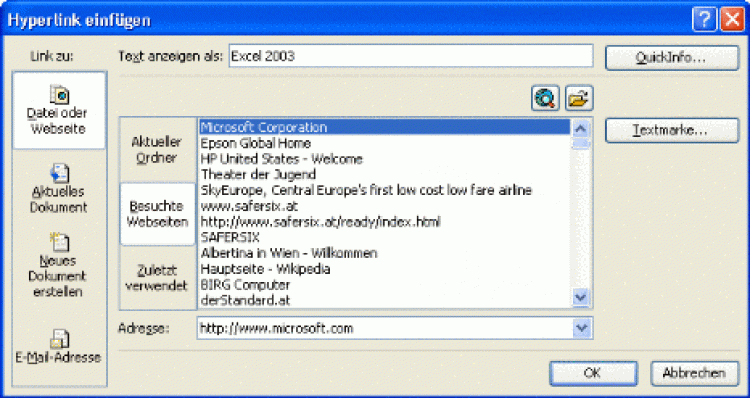
Erstellen eines Hyperlinks im Dialogfenster Hyperlink einfügen
Mit Bild
Voraussetzungen:
Mit Bild
UeXL28_d.xls und UeXL29_d.xls müssen im Ordner Eigene Dateien\Excel Grundlagen gespeichert sein.
ev. Internetanbindung
Mit Bild
Lösung:
Mit Bild
alttext

Mit Bild
Rufen Sie das Dialogfenster Öffnen entweder über den Aufgabenbereich Erste Schritte, Hyperlink Weitere... oder Datei-Menü, Unterpunkt Öffnen... oder Symbol Öffnen in der Standard-Symbolleiste auf. Wählen Sie im Dialogfenster den Ordner aus. Klicken Sie die Datei an oder tragen Sie in das Eingabefeld Dateiname ein. Bestätigen Sie mit Öffnen.
Markieren Sie die Zelle. Gehen Sie auf das Einfügen-Menü, Unterpunkt Hyperlink... oder klicken Sie auf das Symbol Hyperlink einfügen in der Standard-Symbolleiste. Wählen Sie in der Link zu-Leiste Datei oder Webseite aus und geben Sie im Eingabefeld Adresse die URL ein. Falls die Seite bereits zu einem früheren Zeitpunkt aufgesucht wurde, wählen Sie in der Auflistung der besuchten Webseiten aus.
Markieren Sie die Zelle. Gehen Sie auf das Einfügen-Menü, Unterpunkt Hyperlink... oder klicken Sie das Symbol Hyperlink einfügen in der Standard-Symbolleiste an. Wählen Sie in der Link zu-Leiste Datei oder Webseite aus. Anschließend wählen Sie über das Listenfeld Suchen in den Ordner aus und klicken die gewünschte Datei an.
Öffnen Sie die Datei UeXL29_d.xls. Suchen Sie den Datensatz Binder (Zeile 38) und markieren und kopieren Sie diesen. Markieren Sie die Zielzelle (B13) und gehen Sie auf das Bearbeiten-Menü, Unterpunkt Als Hyperlink einfügen.