
Mit Bild
Erlernen Sie hier, wie Sie schnell auf Informationen über ein bestimmtes Stichwort zugreifen können.
Mit Bild
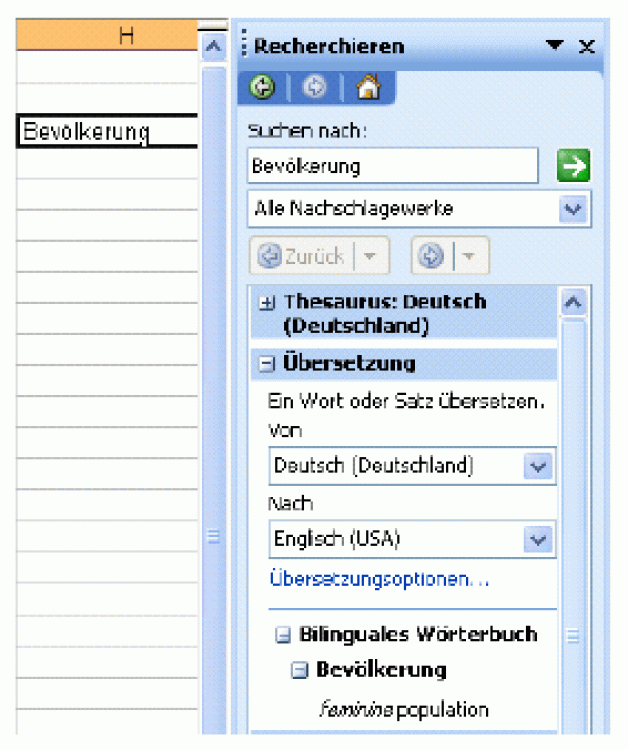
Das Ergebnis der Recherche wird im Aufgabenbereich dargestellt
Mit Bild
Mit der Recherche-Funktion bieten MS Office-Anwendungen die Möglichkeit, rasch nach Eingabe eines bestimmten Stichworts
Mit Bild
Informationen,
Übersetzungen,
Quellen im Web,
Synonyme,
und mehr
Mit Bild
einzuholen.
Mit Bild
So setzen Sie die Recherche-Funktion ein:
Mit Bild
alttext

Mit Bild
Markieren Sie ein oder mehrere Wörter, für die Sie weitere Informationen benötigen.
Klicken Sie auf das Extras-Menü, Unterpunkt Recherchieren... (oder entsprechendes Symbol).
Es erscheint der Aufgabenbereich Recherchieren. Wählen Sie in diesem Aufgabenbereich in dem Listenfenster unter Suchen nach den benötigten Nachschlagedienst.
Klicken Sie - falls benötigt - das Symbol Suche starten.
Es wird das Suchergebnis im Aufgabenbereich dargestellt. Klicken Sie jetzt dort gefundene Hyperlinks und Sie werden weiterführende Informationen in Ihrem Webbrowser sehen.
Klicken Sie Recherche-Optionen... (im Aufgabenbereich unten), um zu bestimmen, welche Dienste die Recherche-Funktion verwenden soll bzw. um weitere Dienste hinzuzufügen. Mit Jugendschutzeinstellungen... können Sie erreichen, dass nur entsprechend geeignete Dienste verwendet werden.
Mit Bild
Eine Alternative zum Aufruf des Befehls Recherchieren mit dem Extras-Menü stellt ein Klicken mit der Maus bei gedrückter ALT-Taste dar. Mit dem selben - hier beschriebenen - Symbol kann auch im Internet Explorer die Funktion Recherchieren aufgerufen werden.