
Mit Bild
Ich möchte, dass Kollegen gewisse Zellen in meiner Tabelle ändern dürfen, andere Zellen sollen hingegen geschützt sein - geht das?
Mit Bild
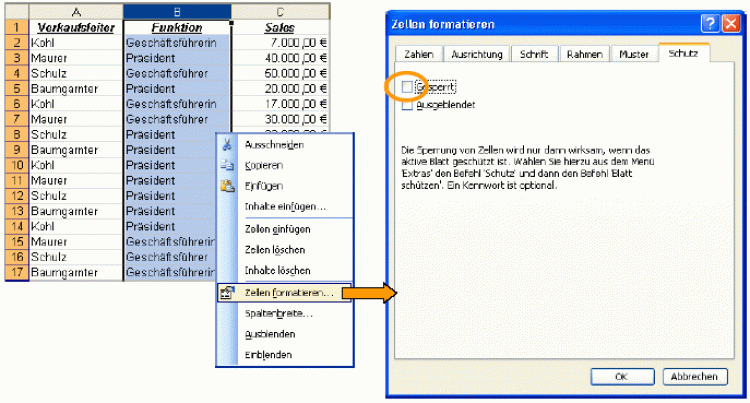
Markierte Zellen über das Dialogfenster Zellen formatieren vom Blattschutz ausnehmen
Mit Bild
In Excel lassen sich Zellen gegen Änderungen schützen. Dieses Verfahren wird in zwei Stufen durchgeführt:
Mit Bild

Mit Bild
Zunächst sind alle jene Zellen zu markieren, die nach Inkrafttreten des Schutzes veränderbar sein sollen. In der Folge ist mit dem Kontextmenü dieser Markierung (= rechte Maustaste) der Befehl Zellen formatieren... aufzurufen (Alternative: Zellen... im Format-Menü). Im Register Schutz ist nun das Kontrollkästchen Gesperrt zu deaktivieren.
Um den Zellschutz nun für die übrigen Zellen wirksam werden zu lassen, ist nun über Schutz im Extras-Menü der Befehl Blatt schützen... aufzurufen. Auf Wunsch kann ein Kennwort vergeben werden, um das Aufheben des Schutzes nur befugten Personen zu ermöglichen.
Das Aufheben des Dokumentschutzes erfolgt über Schutz im Extras-Menü mit Blattschutz aufheben...
Mit Bild
Das Kontrollkästchen Ausgeblendet im Register Schutz (Dialogfenster Zellen formatieren) bewirkt, dass so bearbeitete Zellen nach Aufruf des Dokumentschutzes ihre Formeln in der Bearbeitungszeile nicht mehr anzeigen. Verwenden Sie beim Markieren der Zellen die UMSCHALT-Taste, wenn Sie Bereiche von Zellen markieren wollen, sowie die STRG-Taste, um Zellen zu markieren, die nicht aneinander angrenzen.