
Mit Bild
Kann ich bestimmten Benutzern mehr Zugriff erteilen, damit Bereiche verändert werden können?
Mit Bild
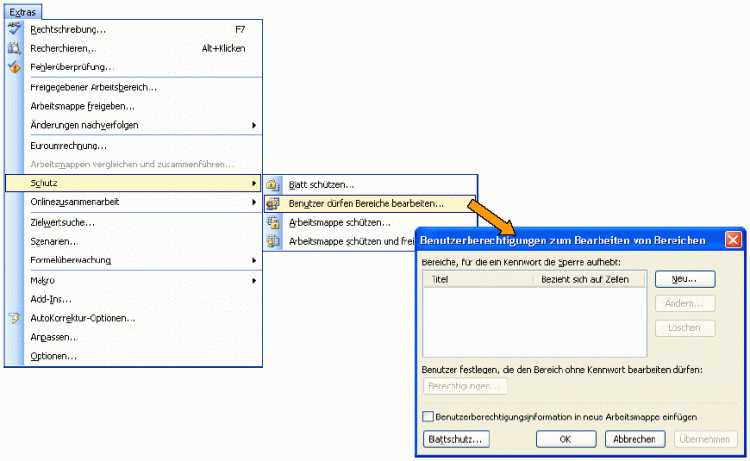
Benutzerberechtigungen für Bereiche werden über Menü Extras, Schutz vergeben
Mit Bild
Wenn Sie mit einem Betriebssystem ab Windows 2000 arbeiten, können Sie bestimmten Benutzern den Zugriff auf Bereiche erteilen. Folgende Schritte sind dazu notwendig:
Mit Bild
Wählen Sie im Extras-Menü über Schutz den Befehl Benutzer dürfen Bereiche bearbeiten... (ist nur verfügbar, wenn das Arbeitsblatt nicht geschützt ist) und klicken Sie auf die Schaltfläche Neu...
In das Feld Titel wird ein Titel für den Bereich eingegeben, für den Sie den Zugriff teilen.
Geben Sie in das Feld Bezieht sich auf Zellen ein Gleichheitszeichen (=) ein, und anschließend einen Bezug ein oder wählen den Bereich aus.
In das Feld Kennwort des Bereichs kommt ein Kennwort für den Zugriff auf den Bereich hinein. Das Kennwort ist optional, geben Sie kein Kennwort an, können alle Benutzer die Zellen bearbeiten.
Klicken Sie auf Berechtigungen und Hinzufügen....
Wählen Sie die Benutzer, denen der Zugriff erteilt werden soll. Um mehrere Benutzer zu markieren, halten Sie die STRG-Taste gedrückt, während Sie auf die einzelnen Namen klicken.
Mit OK bestätigen und nach Aufforderung das Kennwort erneut eingeben.
Mit Bild
Die Schritte 1 - 7 müssen für jeden Bereich, für den Sie den Zugriff erteilen wollen, wiederholt werden.
Mit Bild
Aktivieren Sie im Dialogfeld Benutzerberechtigungen zum Bearbeiten von Bereichen das Kontrollkästchen Benutzerberechtigungsinformation in neue Arbeitsmappe einfügen, um eine getrennte Aufzeichnung der Bereiche und Benutzer beizubehalten.
Mit Bild
Schützen Sie das Arbeitsblatt, indem Sie im Dialogfeld Benutzerberechtigungen zum Bearbeiten von Bereichen auf Blattschutz klicken und dann im Dialogfeld Blatt schützen das Kontrollkästchen Arbeitsblatt und Inhalt gesperrter Zellen schützen aktivieren.