
Mit Bild
Wozu gibt es auf dem Bildschirm verschiedene Ansichten meines Textes? Welche Ansicht dient welchem Zweck?
Mit Bild
Ansichten dienen dazu, das Dokument so darzustellen, dass optimal gearbeitet werden kann. Der Wechsel der Ansicht hat keinen Einfluss auf das ausgedruckte Dokument.
Mit Bild
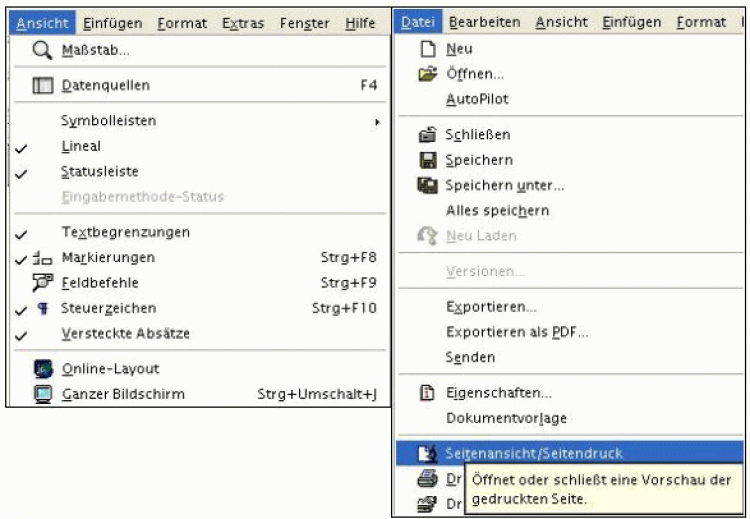
Wechsel zwischen verschiedenen Ansichten
Mit Bild
Im Ansicht-Menü stehen folgende Ansichten zur Verfügung:
Mit Bild
Mit Bild
Standard: Wird automatisch angezeigt. Kommt dem Ausdruck am nächsten. Zeigt Text, Formatierungen, Ränder, Kopf/Fußzeilen, Grafiken usw. Sie dient der Bearbeitung von Dokumenten, die zum Ausdruck vorbereitet werden.
Online-Layout: Stellt Dokumente so dar, wie sie im Webbrowser erscheinen. Hintergründe, AutoFormen, Effekte usw. werden so gezeigt, wie sie im Internet oder in einem Intranet aussehen. Sie dient der Bearbeitung von Dokumenten, die im Inter/Intranet veröffentlicht werden sollen.
Ganzer Bildschirm: Zeigt das Dokument am ganzen Bildschirm. Menüleiste und Symbolleisten werden ausgeblendet und es erscheint eine kleine Schaltfläche, mit der man in die vorherige Ansicht zurückwechseln kann. Sie dient der Bearbeitung von Dokumenten, die für die Bildschirmdarstellung vorbereitet werden.
Mit Bild
Mit Seitenansicht/Seitendruck im Datei-Menü wechseln Sie in eine Druckvorschau des Dokuments. In dieser Ansicht sind keine Formatierungen möglich, sie dient zur Kontrolle des Dokuments vor dem Ausdruck. Sie können aus dieser Ansicht das Dokument drucken oder speichern, aber nicht bearbeiten. Um in die Standardansicht zurückzukehren, klicken Sie auf die Schaltfläche Seitenansicht schließen.
Mit Bild
In der Standardansicht haben Sie die Möglichkeit, verschiedene Einstellungen für die Ansicht, wie z. B.: Ein/ausblenden von Textbegrenzung, Linealen, Steuerzeichen usw., vorzunehmen.