
Mit Bild
Wie kann ich mich im Text schnell bewegen? Wie kann ich die Einfügemarke rasch an eine bestimmte Position setzen?
Mit Bild
Um die Einfügemarke an einer bestimmten Stelle des Dokuments zu positionieren, zeigen Sie mit der Maus an die gewünschte Stelle und drücken einmal die linke Maustaste.
Mit Bild
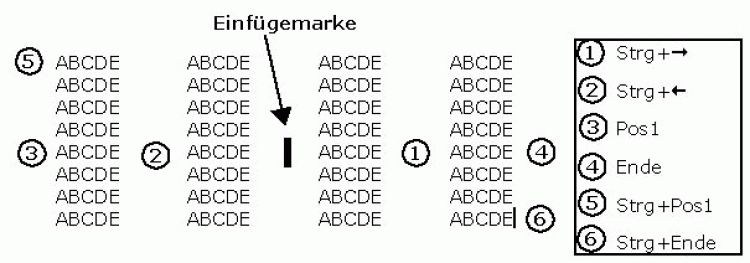
Tastaturkürzel zur Positionierung der Einfügemarke
Mit Bild
Es gibt aber auch Tastenkombinationen, mit deren Hilfe Sie sich schnell im Text bewegen können:
Mit Bild
Um diese Textstelle zu erreichen - Taste(n)
Mit Bild
Ein Wort nach links - Strg + "<-"-Taste
Mit Bild
Ein Wort nach rechts - Strg + "->"-Taste
Anfang der Zeile - Pos1
Ende der Zeile - Ende
Anfang des Dokuments - Strg + Pos1
Ende des Dokuments - Strg + Ende
Eine Bildschirmseite nach oben - Bild-Hoch
Eine Bildschirmseite nach unten - Bild-Runter
Um sich innerhalb der Dokumentseiten zu bewegen, können Sie die Bildlaufleisten verwenden. Mit den Bildlaufpfeilen oder durch Ziehen des Bildlauffeldes wechseln Sie schnell zu einer gewünschten Stelle.
Mit Bild
Mit Bild
In umfangreichen Dokumenten bietet der Navigator von OpenOffice.org Writer zusätzliche Möglichkeiten, eine bestimmte Stelle schnell zu finden. Blenden Sie den Navigator mit Navigator... im Bearbeiten-Menü oder durch Anklicken des Symbols Navigator ein/ausblenden in der Funktionsleiste ein.
Im Dialogfenster Navigator können Sie eine bestimmte Objektart auswählen, zu der Sie durch Anklicken der Symbole Vorhergehendes Element und Nächstes Element weiterspringen. Sie können aber auch eine Seitennummer eingeben, um sich auf eine bestimmte Seite zu bewegen.
Die Statuszeile zeigt links unten immer an, auf welcher Seite des Dokuments Sie sich gerade befinden. Um eine Bildschirmseite nach oben oder nach unten zu wechseln, können Sie auch die blauen Doppelpfeile in der Bildlaufleiste verwenden.