
Mit Bild
Wie kann ich meinem Diagramm das gewünschte Aussehen verleihen? Wie kann ich eine Legende einfügen? Wie füge ich einen Text ein?
Mit Bild
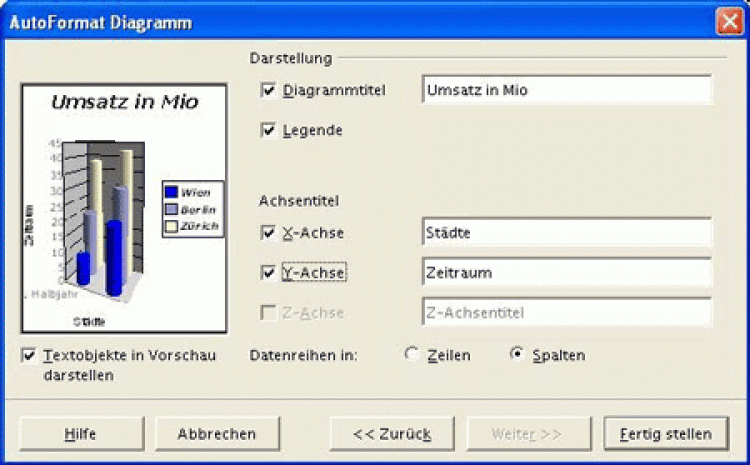
Fenster AutoFormat Diagramm ermöglicht Hinzufügen von Diagrammelementen.
Mit Bild
Um ein Diagramm nachträglich mit weiteren Elementen auszustatten, wählen Sie AutoFormat... im Format-Menü. Im folgenden Dialogfenster können Sie:
Mit Bild
Den Diagrammtyp und die Anzeige der Reihen in Zeilen oder Spalten ändern
Diagrammuntertypen auswählen und Gitternetzlinien für die einzelnen Achsen ein- bzw. ausblenden
Haupttitel und Legende bearbeiten und Achsentitel einfügen
Mit Bild
Wenn Sie den Bereich der Quelldaten des Diagramms ändern möchten, markieren Sie zuerst den Bereich, den Sie hinzufügen oder entfernen möchten.
Mit Bild
Um Bereiche hinzuzufügen, ziehen Sie mit gedrückter STRG-Taste den markierten Bereich der Tabelle in das Diagramm. Die zugehörigen Datenreihen werden im Diagramm erstellt.
Um Bereiche zu entfernen, löschen Sie den markierten Datenbereich in der Tabelle. Die zugehörigen Datenreihen werden aus dem Diagramm entfernt.
Mit Bild
Um einem Diagramm Trendlinien hinzuzufügen wählen Sie Statistik... im Einfügen-Menü. Im folgenden Dialogfenster legen Sie fest, ob statistische Funktionen wie Mittelwert, Fehlerkategorie oder Regression angezeigt werden. Die Funktion Statistik ist nur für zweidimensionale Diagramme verfügbar.
Mit Bild
Texte, Pfeile, Kästen etc. erzeugen
Weitere Elemente, wie Texte, Pfeile, Kästen etc. lassen sich mit der Werkzeugleiste Zeichnen erzeugen (Aufruf mit dem entsprechenden Symbol der Werkzeugleiste). Diese Möglichkeiten bestehen übrigens auch in Tabellen.