
Mit Bild
Wie kann ich die Spaltenbreite/Zeilenhöhe beeinflussen? Können diese automatisch optimiert werden?
Mit Bild
Sie können die Breite vorher markierter Spalten einstellen, indem Sie mit der Maus auf die rechte Spaltengrenze in den Spaltenköpfen zeigen (ein schwarzer Doppelpfeil entsteht als Mauszeiger) und bei gedrückt gehaltener linker Maustaste die Spaltengrenze verschieben.
Mit Bild
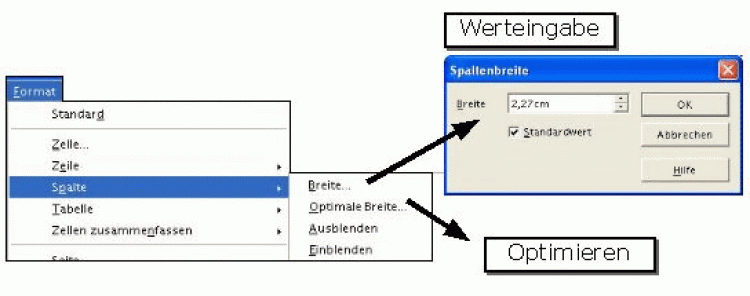
Auch über Menü Format kann die Spaltenbreite (oder Zeilenhöhe) geändert werden
Mit Bild
Um die Zeilenhöhe zu ändern, müssen Sie sich mit der Maus auf die untere Zeilengrenze in den Zeilenköpfen stellen und dann bei gedrückt gehaltener linker Maustaste diese Zeilengrenze verschieben.
Mit Bild
Durch einen Doppelklick auf den rechten Rand des Spaltenkopfes bzw. auf den unteren Rand des Zeilenkopfes können diese Zeilen bzw. Spalten optimiert werden. OpenOffice.org Calc erkennt, was der breiteste bzw. höchste Eintrag in der jeweiligen gesamten Spalte/Zeile ist und passt die Spaltenbreite/Zeilenhöhe diesem Eintrag an.
Mit Bild
Eine Alternative besteht im Aufruf von Spalte im Format-Menü. Im folgenden Untermenü kann die Breite (Optimale Breite festlegen) eingestellt bzw. optimiert werden. Darüber hinaus lassen sich Spalten aus- und einblenden.
Mit Bild
Gleiches gilt für die Behandlung von Zeilen, indem Sie Zeile im Format-Menü aufrufen.
Mit Bild
Formatierung entfernen
Wollen Sie von Zellen lediglich die Formatierung entfernen (der Zellinhalt, Formeln, eventuelle Notizen etc. sollen bestehen bleiben), ist nach dem Markieren Inhalte Löschen im Bearbeiten-Menü und im darauffolgenden Dialogfenster der Befehl Formate anzuklicken.