
Mit Bild
Wie kann ich bei schlechter Verbindung (oder dann, wenn ich mich nur mit dem GSM-Handy eingewählt habe) nur jene Mail downloaden, für die ich mich auch wirklich interessiere?
Mit Bild
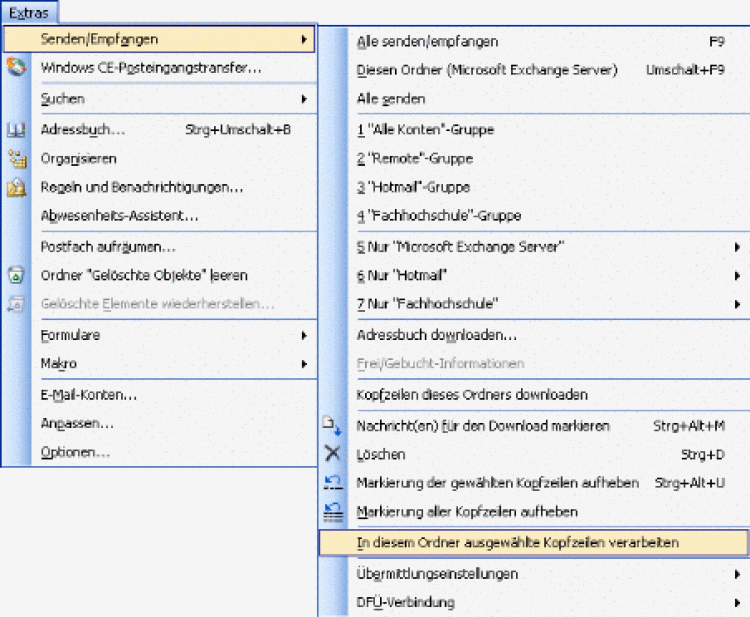
Befehle für das Arbeiten mit Kopfzeilen - Menü Extras, Senden/Empfangen
Mit Bild
Standardmäßig verfügt MS Outlook über eine AutoGeschwindigkeitserkennung. Diese bewirkt, dass Sie bei hinreichend guter Verbindungsgeschwindigkeit zwischen MS Outlook und dem Mailserver Mails stets vollständig auf Ihren Computer übertragen werden.
Mit Bild
Bei geringerer Übertragungsgeschwindigkeit (oder z.B. dann, wenn Sie sich über z.B. ein GSM-Handy in Ihre Firma einwählen) werden daher zunächst nur die Kopfzeilen (Absender, Betreff, Dateigröße, Datum) zu Ihnen übertragen. Sie können dann entscheiden, welche Mails doch vollständig zu Ihnen übertragen werden sollen, damit Sie von diesen Mails auch die Inhalte lesen können.
Mit Bild
So bestimmen Sie, welche Nachrichten Sie downloaden wollen:
Mit Bild
Wenn die Kopfzeilen nicht automatisch auf Ihren Computer übertragen wurden, öffnen Sie im Extras-Menü über Senden/Empfangen den Punkt Kopfzeilen dieses Ordners downloaden.
Markieren Sie jene Mail, die Sie downloaden wollen und öffnen Sie im Extras-Menü über Senden/Empfangen den Punkt Nachricht(en) für den Download markieren. Für Nachrichten, die Sie löschen wollen, erteilen Sie den Befehl Löschen (selbes Untermenü).
Mit Bild
So laden Sie die für den Download bestimmten Mails auf Ihren Computer:
Gehen Sie im Extras-Menü über Senden/Empfangen zu dem Punkt In diesem Ordner ausgewählte Kopfzeilen verarbeiten.
Mit Bild
Extra abschicken
Die oben dargestellten Techniken gelten sowohl für z.B. den Posteingang wie für markierte Öffentliche Favoriten-Ordner. Sie schicken damit aber noch keine Mail ab - dafür benötigen Sie im Extras-Menü über Senden/Empfangen den Befehl Alle Senden.