
Mit Bild
Es ist ein weit verbreitetes Phänomen bei Vorträgen: Die Zeit ist um, aber es sind noch Folien übrig. Dabei hätte das gar nicht passieren müssen, denn PowerPoint bringt ein Werkzeug mit, um diese Panne zu vermeiden.
Mit Bild
Das Problem besteht darin, dass Sie vor Publikum und in tatsächlicher Rede viel ausführlicher und weitschweifiger formulieren, als wenn Sie sich das vorher im Stillen überlegen. Sie machen mehr Pausen (hoffentlich!), erklären noch dies und das und - schwupps, ist die Zeit um.
Mit Bild
Natürlich sollten Sie vorher mal einen Probevortrag gehalten haben, nämlich stehend und an ein fiktives Publikum gerichtet (das kann auch Ihr Dackel sein, solange er nicht bellt). Und Sie sollten natürlich die Zeit gestoppt haben. Das Erfreuliche: Ihre Redezeit müssen Sie nicht mühsam mit der Hand stoppen, denn PowerPoint hat diese Funktion integriert.
Mit Bild
Ausgangspunkt des Beispiels ist eine solche Präsentation mit 14 Folien:
Mit Bild
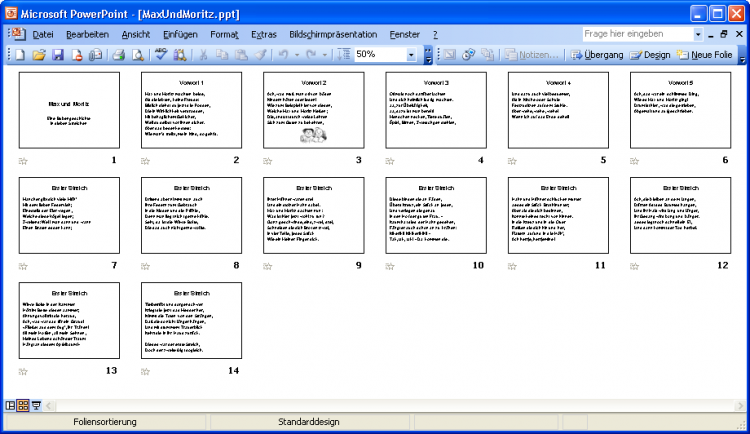
Vorwort und erster Streich zu Max und Moritz als Präsentation
Mit Bild
Um die PowerPoint-Stoppuhr zu starten, klicken Sie auf das Menü Bildschirmpräsentation/Neue Einblendezeiten testen. Die Präsentation läuft jetzt ganz normal, hat allerdings in der Ecke diese Symbolleiste eingeblendet:
Mit Bild
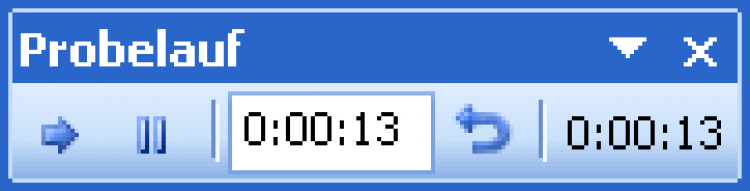
Symbolleiste als Stoppuhr
Mit Bild
Im weißen Feld steht die aktuelle Zeit für diese Folie, ganz rechts die bisherige Gesamtzeit für die Präsentation. Wenn Ihr Testvortrag fertig ist, meldet sich PowerPoint automatisch mit einer Rückfrage, ob diese Zeiten gespeichert werden sollen:
Mit Bild

Automatische Speicherung der gestoppten Zeiten
Mit Bild
Bestätigen Sie diese Rückfrage, finden Sie anschließend zu jeder einzelnen Folie die jeweils gestoppte Zeit:
Mit Bild
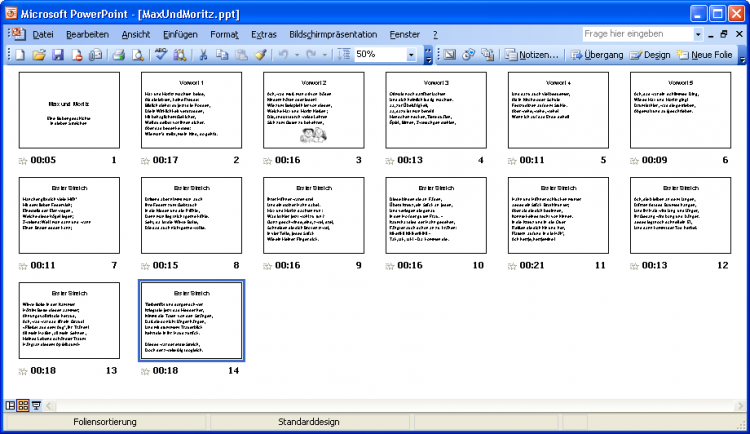
Foliensortierung mit automatisch gestoppten Zeiten
Mit Bild
Die nächste Präsentation mit F5 nutzt die hier angegebenen Zeiten auch selbstständig, sodass Sie dieses Mal nicht mehr klicken müssten. Wollen Sie die jeweilige Zeit beeinflussen oder wieder abschalten, finden Sie es mit dem Menü Bildschirmpräsentation/Folienübergang im zugehörigen Arbeitsbereich rechts unten:
Mit Bild
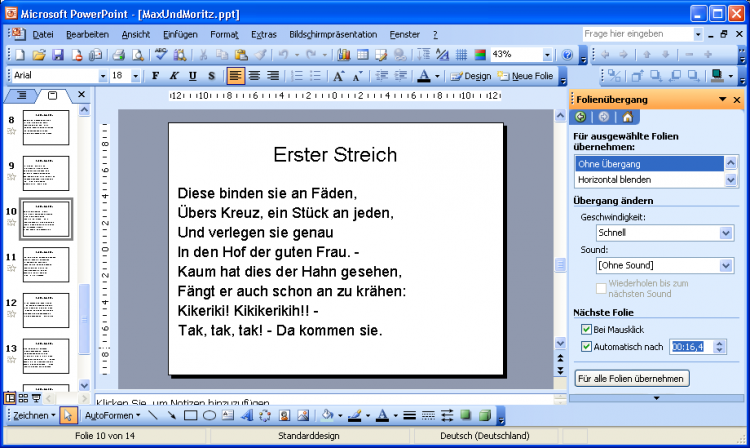
Gestoppte Zeit als Folienübergang
Mit Bild
Mit diesem Hilfsmittel können Sie viel genauer als bisher einschätzen, ob Ihre Vorträge in der geplanten Zeit fertig sind.