
Die lästige Pflicht zur Überprüfung der Umsatzsteuer-Identifikationsnummern ausländischer Kunden wird mit unserem "UStIdNrChecker" zu einer einfachen Übung: In Zukunft reicht dazu ein Mausklick in Excel.
Umsatzsteuer-Identifikationsnummern einfach bestätigen lassen
Haben Sie häufig mit Kunden aus dem EU-Ausland zu tun und müssen Sie deshalb regelmäßig ausländische Umsatzsteuer-Identifikationsnummern überprüfen? Wir haben ein Excel-Tool für Sie, das Ihnen diese Aufgabe wesentlich leichter macht: Mit unserem UStIdNrChecker können Sie die Überprüfung ganz einfach per Klick vornehmen!
Und so funktioniert er:
Sie geben die Angaben der zu prüfenden Unternehmen - Name, Adresse und die Umsatzsteuer-ID-Nummer - ganz einfach in die Maske ein, aus den Kundendaten wird eine Excel-Liste erstellt.
Auf einen Klick von Ihnen (per Makro) werden dann alle oder ausgewählte Daten zur Bestätigung an eine spezielle Schnittstelle des Bundeszentralamtes für Steuern geschickt. Sie müssen also nicht für jeden Kunden eigens das Online-Formular ausfüllen, Faxe oder gar Briefe versenden! Sie sparen also Zeit, Geld und Nerven.
Sie erhalten umgehend Antwort vom Bundeszentralamt, ob die Umsatzsteuer-IDNr. gültig ist. Im Fall einer Fehlermeldung, gibt die umfangreiche Legende darüber Aufschluss, worin das Problem besteht. Bei einer positiven Bestätigung wird diese in der Excel-Liste samt Abfrage-Datum in der Liste archiviert.
Auf Wunsch wird auch das Zuschicken der Bestätigungsnachweise per Post ausgelöst - diese Bescheinigung brauchen Sie möglicherweise später einmal für das Finanzamt.
Umsatzsteuer-ID-Nummern-Checker downloaden
Umsatzsteuer-ID-Nummern prüfen - so einfach kann das sein!
Umsatzsteuer-ID-Nummern-Checker herunterladen (das ist das eigentliche Tool, .xls-Datei, 252 kB)
Zusatzdownload: Testdaten zum Ausprobieren (.csv-Datei, 1 kB)
(Der Download ist exklusiv für Mitglieder von akademie.de.
Noch kein Mitglied? Mitglied werden können Sie innerhalb weniger Minuten.
Probemitglied? Dann können Sie dieses Tool nach Ende der Probezeit herunterladen oder sofort auf die Probezeit verzichten: Einfach auf den Download-Link klicken und diese Option wählen.)
Umsatzsteuer-Identifikationsnummern ausländischer Kunden überprüfen - warum und wieso?
Warum Sie unser Tool brauchen? Mehr zum Hintergrund verrät Ihnen unser Leitfaden "Umsatzsteuer auf im Ausland erbrachte Dienstleistungen - das "VAT Package""
Dagegen erläutert der Artikel "Pflicht zur UStIdNr.-Kontrolle: So überprüfen Sie die Umsatzsteuer-Identifikationsnummern von Auslandskunden", wie Sie die UStIdNr Ihrer Kunden ohne unser Tool überprüfen.
Hinweise
Der UStIdNrChecker lässt sich mit den Excel-Versionen 2000, 2002, 2003, 2007 und 2010 nutzen. Bei Excel 2007/2010 ist zunächst allerdings der Menüpunkt für seine Nutzung etwas versteckt, das lässt sich aber schnell beheben - mehr dazu unten.
Da das Werkzeug online auf die Schnittstelle des Bundeszentralamtes für Steuern zugreift, setzt die Nutzung natürlich eine aktive Internet-Verbindung Ihres Rechners voraus.
Sie müssen die Ausführung von Makros für diese Datei zulassen, damit der Zugriff klappt (auch dazu mehr im nächsten Abschnitt).
Die Inbetriebnahme
-
Die Inbetriebnahme des Tools geht sehr schnell.
Nachdem Sie das Excel-Rechenblatt gespeichert haben, erscheint beim ersten Öffnen - je nach Sicherheitseinstellungen - ein Warnhinweis, weil das Tool aus einer Excel-Datei mit eingebetteten Makros besteht. Sie müssen das Ausführen von Makros für diese Datei zulassen ("Makros aktivieren), um das Tool nutzen zu können!
Makrowarnung
Sicherheitswarnung in Excel 2007
Falls diese Sicherheitswarnung in Excel 2007/2010 bei Ihnen nicht erscheint, müssen Sie die Sicherheitseinstellungen der Makros ändern: Klicken Sie auf die Microsoft Office-Schaltfläche, Excel-Optionen, Vertrauensstellungscenter, auf Einstellungen für das Vertrauensstellungscenter und anschließend auf Einstellungen für Makros. Wählen Sie die Option Alle Makros mit Benachrichtigung deaktivieren. Das ist die Standardeinstellung.
Um den UStIdNrChecker für Ihr Unternehmen nutzen zu können, müssen Sie zunächst einmal im Blatt Konfiguration in der Zelle C4 Ihre eigene UstIdNr eingeben, da diese für die Abfragen nötig ist. Alternativ erreichen Sie diese Zelle auch über den Namen UstId_1 von jedem Blatt aus. In der Zelle darunter (C) können Sie wahlweise zusätzlich Ihren Firmennamen eingeben.
-
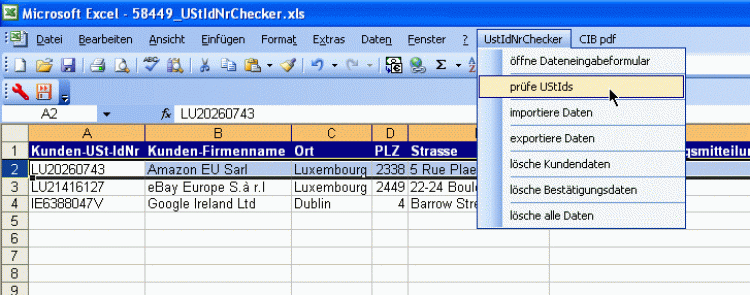
Alle Funktionen zur Bedienung sind unter dem zusätzlichen Menüeintrag UstIdNrChecker zusammengefasst, der in dieser Excel-Mappe bis zur Version 2003 direkt als Teil des Menüs erscheint.
Umsatzsteuer-Identifikationsnummern-Checker, Screenshot 2
In Excel 2007 ist der entscheidende Menüeintrag UStIdNrChecker unter Add-Ins -> Menübefehle versteckt.
Menüeintrag 'UStIdNrChecker' in Excel 2007
-
Damit Sie den "UstIdNrChecker" gleich testen können, haben wir einen kleinen Testdatensatz (CSV, siehe Download-Link oben), den Sie importieren können (UstIdNrChecker -> importiere Daten).
Diese Daten müssen Sie natürlich anschließend wieder löschen (UstIdNrChecker -> lösche alle Daten) bzw. mit den Angaben Ihrer tatsächlichen Kunden überschreiben.
-
Für die Bestätigungsabfrage benötigt das Tool im Blatt Check_USt-IDs jeweils die Umsatzsteuer-Identifikationsnummer, den Firmennamen und optional die Adressdaten der Kunden, deren UStIdNr. überprüft werden soll. Außerdem müssen Sie mit ja oder nein festlegen, ob Ihnen für den jeweiligen Kunden eine amtliche Bestätigungsmitteilung zugeschickt werden soll, als Nachweis fürs Finanzamt.
Diese Daten können Sie natürlich von Hand in die entsprechenden Zellen eingeben - bequemer geht es mit der Eingabemaske (UstIdNrChecker -> öffne Dateneingabeformular -> "Neu").
Wenn Sie Ihre Kundendaten im Format Kunden-USt-IdNr;Kunden-Firmenname;Ort;PLZ;Strasse;Druck als Komma-separierte Datei (.csv) vorliegen haben oder sie so aus Ihrer Auftragsverwaltung oder Excel-Kundenverwaltung exportieren können (analog zu unserer Testdatei), dann brauchen Sie sich mit der manuellen Eingabe gar nicht erst abzumühen - dann können Sie die Daten mit UstIdNrChecker -> importiere Daten direkt übernehmen.
Bestätigungsabfragen durchführen
-
Sie haben Ihre "EU-Auslandskunden" alle eingegeben? Dann genügt ein Klick, um die Steuernummern zu überprüfen - die Abfragefunktion finden Sie unter UstIdNrChecker -> prüfe UStIds).
Umsatzsteuer-Identifikationsnummern-Checker, Screenshot 4
-
Das Ergebnis der Bestätigungsabfrage sehen Sie an zwei Veränderungen in der Tabelle:
Zum einen sind die Spalten A bis F des Rechenblatts Check_USt-Ids farbig unterlegt.
Umsatzsteuer-Identifikationsnummern-Checker, Screenshot 5Diese Farben sind ein Symbol für das jeweilige Abfrageergebnis. Ist die Zeile grün, ist alles in Ordnung: Der Datensatz ist korrekt. Rot bedeutet, dass die Bestätigung nicht eingeholt werden konnte. Rosa steht für ein Problem auf der Seite des Bundeszentralamts für Steuern. In dem Fall müssen Sie die Abfrage später wiederholen. Und Blau steht für andere Gründe, warum ein Eintrag nicht überprüft werden konnte. Eine genaue Erklärung der Farbcodes finden Sie im Datenblatt Fehlercodes.
-
Auf der rechten Seite, in den Spalten H bis V des Rechenblatts Check_USt-Ids, stehen nun etwas kryptische Werte: Das ist die Antwort, die die UStIdNr-Schnittstelle des Bundeszentralamtes für Steuern zurückgegeben hat.
In der Zeile I/Error Code finden Sie einen Zellen-Kommentar: Ein Klick auf das rote Dreieck erläutert Ihnen das Ergebnis Ihrer Prüfung samt einer kurzen Erklärung, falls es einen Fehler gab.
Umsatzsteuer-Identifikationsnummern-Checker, Screenshot 6
-
Sie müssen nicht jedesmal für sämtliche Kunden in der Liste eine Bestätigung abfragen.
Im Blatt Konfiguration finden Sie in der Zeile mit der Frage Nur fehlerhafte Bestätigungen überprüfen ein Auswahl-Menü, das zunächst auf Ja steht - Kunden, deren Daten schon einmal korrekt bestätigt wurden, werden dann bei der nächsten Abfrage nicht erneut abgefragt.
Sie können auch nur einen Teil der Kundendatensätze überprüfen. Dazu müssen Sie die entsprechenden Zeilen (oder einen Teil davon) im Blatt Check_USt-IDs markieren (z.B. mit einem Klick auf den Zeilenkopf, also die Zelle ganz rechts in der Zeile, in der die Zeilennummer steht) und dann auf UstIdNrChecker -> prüfe UStIds klicken
Eine laufene Abfrage können Sie mit der Escape-Taste abbrechen
Schnittstelle mit Öffnungszeiten
Die Schnittstelle des Bundeszentralamts für Steuern, auf die der USTIdNrChecker zugreift, arbeitet nicht etwa rund um die Uhr: Man kann vielmehr nur zwischen 5 Uhr morgens und 23 Uhr auf sie zugreifen. Deshalb machen Abfragen auch nur in dieser Zeit Sinn.
Weitere Funktionen und Hinweise zum UStIdNrChecker
-
Im Tabellenblatt Konfiguration finden Sie diverse Einstellmöglichkeiten - Erklärungen dazu liefern wieder Zell-Kommentare, die Sie durch den Klick auf das jeweilige rote Dreiecke einsehen können.
Umsatzsteuer-Identifikationsnummern-Checker, Screenshot 8Ändern müssen Sie im Blatt Konfiguration eigentlich nichts, von der Eingabe Ihrer eigenen UStIdNr abgesehen. Sie können jedoch z. B. dafür sorgen, dass auch korrekt überprüfte Datensätze immer wieder neu überprüft werden, oder generell keine Bestätigungen per Post eingeholt werden.
-
Mit der Dateneingabemaske können Sie Ihren Datenbestand auch durchsuchen. Dazu müssen Sie auf Kriterien klicken - die Maske ist jetzt leer. Sie geben einfach das gewünschte Suchkriterium ein und klicken auf Weitersuchen - und die Maske springt zum nächsten Datensatz, der das Kriterium erfüllt.
-
Außerdem können Sie mit der Maske auch schnell durch Ihre Datensätze navigieren, indem Sie den Scrollbalken in diesem Bedienfenster nutzen:
Die oben beschriebene Möglichkeit einer Teil-Prüfung lässt sich noch weiter eingrenzen. Wenn Sie eine Zelle der Spalte A markieren und auf UstIdNrChecker -> prüfe UStIds klicken, werden nur die Zeilen bzw. Datensätze ab der markierten bis zur letzen Zeile überprüft.
-
Die vorgeschriebene jährliche Wiederhohlung der Bestätigung lässt sich recht einfach durchführen: Wenn Ihre Kundenliste sehr lang geworden ist, können Sie das Blatt Check_USt-IDs nach der Spalte N (Datum sortieren lassen (Daten -> sortieren). Alle Datensätze, die zur Wiederholungsbestätigung anstehen, stehen dann untereinander und können auf einmal markiert und überprüft werden.
Für diese Wiederholung der Bestätigung muss die Auswahl für Nur fehlerhafte Bestätigungen überprüfen auf Nein gestellt werden (Blatt Konfiguration). Sonst werden Datensätze, die vor einem Jahr erfolgreich bestätigt wurden, nicht erneut abgefragt.
Das Anfordern amtliche Bestätigung per Post kann nicht nur wie oben beschrieben durch ein ja oder nein im Blatt Check_USt-IDs gesteuert werden. Alternativ können Sie auch im Blatt Konfiguration für Amtliche Bestätigung per Post anfordern die Werte nie, auf Nachfrage oderZellinhalt steuert Anforderung setzen. Die Option auf Nachfrage bedeutet, dass Sie während der Abfrage für jeden Kunden per Dialog gefragt werden, ob Sie eine schriftliche Bestätigungsanforderung wünschen - Ihre Entscheidung wird dann in den jeweiligen Kundendaten gespeichert.
Sie können Ihre Daten auch exportieren (UstIdNrChecker -> exportiere Daten). Dabei werden Sie gefragt, ob Sie wahlweise nur die Kundendaten oder zusätzlich auch die Daten der Bestätigungsabfragen exportieren wollen. Dabei eine CSV-Datei in der oben für den Import beschriebenen Formatierung erzeugt. Wenn Sie die automatische Erzeugung des Dateinamens wählen, enthält dieser einen Zeitstempel.
Wenn der Import oder Export nicht klappt, könnte es daran liegen, dass die Trennzeichen der Liste - Komma "," oder Semikolon ";" - nicht mit dem übereinstimmt, was Excel erwartet. Schauen Sie, ob im Blatt "Konfiguration" als Wert für Trennzeichen für den Datenimport/export dasjenige von beiden Trennzeichen festgelegt ist, das in der Liste auch verwendet wird bzw. werden soll.
UstIdNrChecker -> lösche Kundendaten löscht alle Daten in den Spalten A bis F des Blatts Check_Ust-IDs. UstIdNrChecker -> lösche Bestätigungsddaten löscht dagegen die Einträge in den Spalten H bis W, also die von der Schnittstelle zurückgegebenen Werte. Die Funktion lösche alle Daten entfernt alle Einträge auf diesem Blatt.
Nutzungshinweis
Der UStIdNrChecker wurde eingehend getestet. Eine Gewähr übernehmen können wir jedoch nicht. Wenn ein Fehler auftreten sollte oder Sie eine Frage haben, dann informieren Sie uns bitte unter Angabe der technischen Fehlermeldungen - z. B. über das Kommentarfeld unten auf dieser Seite oder durch eine direkte Nachricht. Ihre Anregungen und Verbesserungsvorschläge sind uns jederzeit willkommen. Viel Erfolg beim Einsatz von UStIdNrChecker!
Dieser Beitrag ist öffentlich.
Zugriff auf alle Inhalte haben Sie als Mitglied
Werden Sie Probemitglied - kostenlos.
Ohne finanzielles Risiko haben Sie Zugriff auf alle Inhalte auf akademie.de, außer Downloads. Die Anmeldung dauert drei Minuten. Sie können während der ersten 14 Tage ohne Angabe von Gründen stornieren. Eine E-Mail genügt.
Weitere Informationen finden Sie auf unserer Infoseite zur Mitgliedschaft und in unseren AGB.
Ich bin bereits Mitglied
Leider ist die Schnittstelle des Bundeszentralamts für Steuern (auf die greift unser Tool zu) heute morgen "zur Wartung" (http://evatr.bff-online.de/eVatR/). Laut Aussage auf der Website dort nur bis 9.00 Uhr - aber die Arbeiten schienen noch anzudauern. Leider können wir daran nichts ändern, bleibt zu hoffen, dass die Schnittstelle - und damit der UStId-Checker - bald wieder funktioniert.
Sorry und schöne Grüße
Simon Hengel, Redaktion akademie.de
Guten Tag !
Wir sind frz. Lieferant in Deutschland und müssen manchmal die DE Nr unserer deutscher Kunden überprüfen. Würde Ihr System auch für uns funktionieren ? Danke im voraus für einen guten Tip !
Jean-Marc FERET
Bonjour, M. Feret,
unser "UStIdNrChecker" basiert auf dem Online-Prüfdienst des deutschen Bundeszentralamtes für Steuern. Diese amtliche Schnittstelle dient ausschließlich der Kontrolle grenzüberschreitender Geschäfte zwischen deutschen Unternehmen und ihren Kunden bzw. Lieferanten in der EU. Die eigene UStIdNr. muss daher immer mit "DE ..." beginnen. Falls Sie eine französische UStIdNr. haben und eine deutsche UStIdNr. überprüfen wollen, können Sie z. B. den EU-Serivice
"VIES Validation du numéro de TVA par VIES"
http://ec.europa.eu/taxation_customs/vies/vieshome.do
... verwenden. Sollten die französischen Behörden eine qualifizierte Kontrolle verlangen, wird es in Frankreich aber bestimmt auch einen entsprechenden Prüfdienst geben.
Vielleicht hilft Ihnen das ja schon ein wenig weiter!?
Meilleures salutations
Robert Chromow
Funktioniert auch mit Excel 2010?
Ja, der UStIdNr-Checker funktionert auch mit Excel 2010 - Sie müssen allerdings die Sicherheitswarnung "abnicken", wie im oben beschrieben.
beste Grüße
Ihre akademie.de-Redaktion