
Mit Bild
Wie kann ich die Menüleiste und die Symbolleisten anpassen? Wie kann ich meine Makros als Menübefehle und Symbole einbinden?
Mit Bild
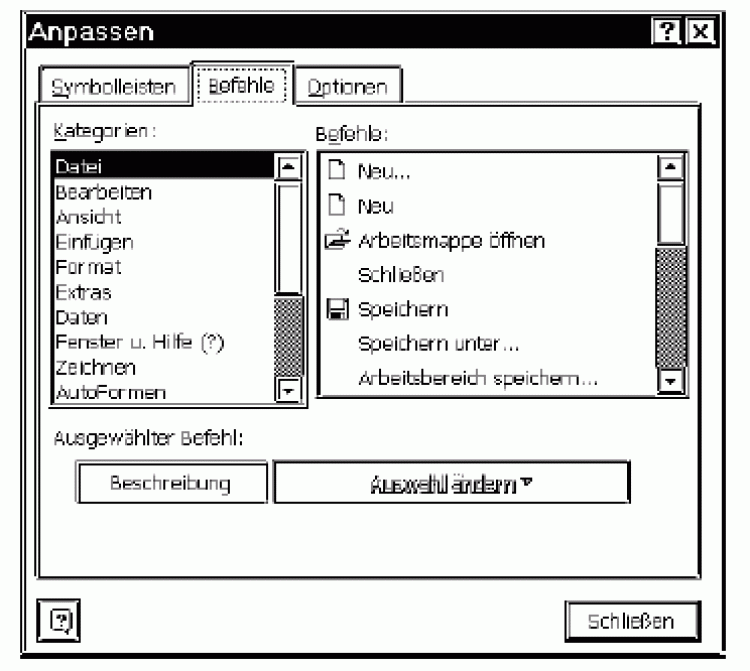
Der Dialog Anpassen
Mit Bild
Um Menü- und Symbolleisten den eigenen Bedürfnissen anzupassen, wählen Sie Anpassen... im Extras-Menü und im folgenden Dialog das Register Befehle. Nun können Sie Menübefehle und Symbole auf den eingeblendeten Symbolleisten bearbeiten.
Mit Bild
Um ein Symbol oder einen Menübefehl an eine andere Stelle in der gleichen Menü- oder Symbolleiste oder in eine andere Symbolleiste zu verschieben, ziehen Sie den Befehl oder das Symbol mit der Maus an die neue Position. Um ein Symbol zu kopieren, halten Sie dabei die STRG-Taste gedrückt.
Mit Bild
Um ein Symbol oder einen Menübefehl zu löschen, ziehen Sie das Symbol oder den Menübefehl in den Anpassen-Dialog.
Mit Bild
Um ein neues Symbol oder einen Menübefehl in die Menüleiste oder in eine der Symbolleisten aufzunehmen, wählen Sie im Dialogfenster Anpassen zunächst unter Kategorien eine Befehlskategorie. In der Liste Befehle können Sie nun den gewünschten Befehl mit der Maus nehmen und an die entsprechende Stelle in der Menüleiste oder in einer Symbolleiste ziehen.
Mit Bild
In der Kategorie Makros befinden sich die beiden Befehle Menüelement anpassen und Symbol anpassen. Um ein eigenes Makro in eine Menü- oder Symbolleiste einzubinden, ziehen Sie eines dieser beiden Elemente in die entsprechende Leiste. Danach klicken Sie auf die Schaltfläche Auswahl ändern und wählen Makro zuweisen...
Mit Bild
Es besteht die Möglichkeit, über die Schaltfläche Auswahl ändern den Text des Befehls, das Symbol und einige andere Optionen einzustellen.