
Mit Bild
Kann ich die Struktur eines Textes im Überblick sehen und bearbeiten? Kann ich die Gliederung eines Dokuments schon am Beginn der Arbeit erstellen? Kann ich Gliederungen ausdrucken?
Mit Bild
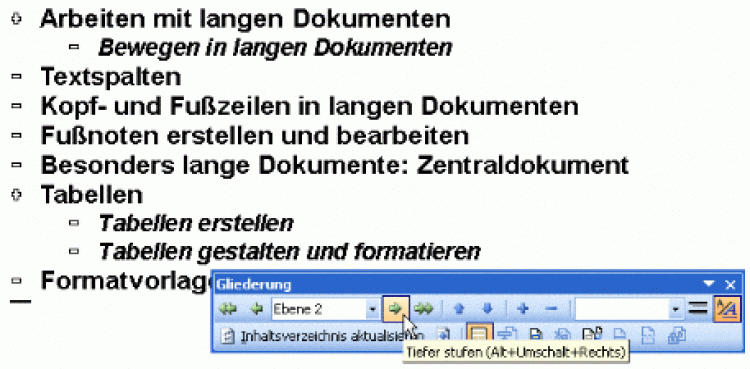
Eine Gliederung erstellen - Überschriften eingeben und tiefer stufen
Mit Bild
Die Gliederungsansicht dient einerseits dazu, eine Gliederung für neue Dokumente zu erstellen, andererseits dazu, die hierarchische Struktur eines bestehenden Dokuments zu betrachten, Überschriften zu kopieren, zu verschieben und neu anzuordnen. In der Gliederungsansicht werden weder Seitenränder noch Kopf- und Fußzeilen angezeigt.
Mit Bild

Symbol Gliederungsansicht
Mit Bild
Um die Gliederungsansicht aufzurufen, wählen Sie im Ansicht-Menü den Befehl Gliederung oder klicken Sie auf das Symbol Gliederungsansicht links neben der horizontalen Bildlaufleiste. Es wird automatisch die Gliederung-Symbolleiste eingeblendet.
Mit Bild
Um nun eine Gliederung für ein neues Dokument zu erstellen, gehen Sie wie folgt vor:
Mit Bild
Symbol Nach unten

Mit Bild
Geben Sie alle Überschriften ein. Drücken Sie nach jeder Überschrift die Eingabe-Taste. Word ordnet jeder Überschrift die Formatvorlage Überschrift 1 zu.
Um einer Überschrift eine andere Überschriftenebene zuzuweisen, setzen Sie die Einfügemarke in die betreffende Überschrift und klicken Sie auf die Symbole Höher stufen bzw. Tiefer stufen. Gliederungsstufen werden durch stufenweises Einrücken vom linken Rand dargestellt.
Um die Reihenfolge zu verändern, setzen Sie den Cursor in die zu verschiebende Überschrift und klicken Sie so lange auf die Symbole Nach oben bzw. Nach unten, bis die Überschrift an der gewünschten Position ist.
Wechseln Sie nun in die Ansicht Normal, Seitenlayout oder Weblayout, um den Textkörper und Grafiken hinzuzufügen.
Mit Bild
Gliederung ausdrucken
Eine Gliederung kann auch ausgedruckt werden. Jedoch wird von einer Gliederung nur das ausgedruckt, was am Bildschirm sichtbar ist. Zwei Ausnahmen: Ist der Textkörper eingeblendet, wird er als Ganzes ausgedruckt - selbst wenn am Bildschirm nur die erste Zeile sichtbar ist. Manuelle Seitenwechsel wirken sich im Druck aus, auch wenn am Bildschirm nur eine Linie zu sehen ist.