
Mit Bild
Sie lernen, einen Absatz zu markieren. Die Absatzformatierungen werden vorgestellt und die Formatierungsbefehle erläutert.
Mit Bild
Absatzformatierung mit dem Lineal
Mit Bild
Um einen Absatz zu formatieren, muss dieser davor markiert werden. Jedoch genügt es, in den betreffenden Absatz vorher geklickt zu haben (eine vollständige Markierung erübrigt sich - Absatzbefehle gelten stets für den ganzen Absatz).
Mit Bild
Das Formatieren von Absätzen beinhaltet:
Mit Bild
Ausrichtung: Es stehen Ausrichtungen wie linksbündig, rechtsbündig, zentriert und Blocksatz zur Verfügung.
Einzug: Ein linker und rechter Einzug kann ebenso eingestellt werden wie ein Sondereinzug der ersten Zeile und aller Folgezeilen (Hängend).
Zeilenabstand: Hier können Sie den Abstand zwischen den Textzeilen innerhalb eines Absatzes festlegen.
Abstand: Es wird der Abstand zwischen den Absätzen festgelegt.
Zeilen- und Seitenumbruch: Weitere Einstellungen zu einzelnen Absätzen im Dokument können durchgeführt werden.
Mit Bild

Symbol Einzug
Mit Bild
Für die wichtigsten Absatzbefehle (Ausrichtung, Einzug, Zeilenabstand) gibt es entsprechende Symbole in der Format-Symbolleiste.
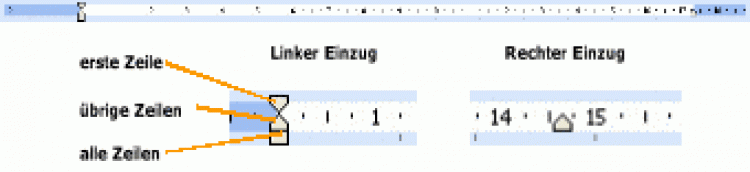
Die Einzüge der Absätze können auch über die Dreiecke im Lineal eingestellt werden, wobei das obere der beiden linken Dreiecke für den Einzug der ersten Zeile, das untere Dreieck für alle Folgezeilen genutzt wird. Das Kästchen unter dem linken Dreieck ermöglicht Ihnen einen Einzug von der ersten Zeile und deren Folgezeilen. Das Dreieck rechts dient der Einstellung des Einzugs von rechts.
Alle Absatzbefehle finden Sie gesammelt im Format-Menü unter Absatz..., das Sie auch über das Kontextmenü aufrufen können.
Mit Bild
Emails formatieren?
Beim Versenden von Emails oder beim Erstellen einer Webseite ist Vorsicht geboten: Formatierungen in Emails kommen u.U. nur an, wenn der Empfänger ebenfalls Word als Email-Editor verwendet. Bei Webseiten gelten Formatierungsmöglichkeiten von HTML - das Ergebnis kann im Webbrowser geprüft werden. In jedem Fall kann aber der Empfänger oder Betrachter nur jene Schriftarten sehen, die auf seinem PC installiert sind.