
Mit Bild
In diesem Abschnitt wird erläutert, wozu es auf dem Bildschirm verschiedene Ansichten Ihres Textes gibt und welche Ansicht welchem Zweck dient.
Mit Bild
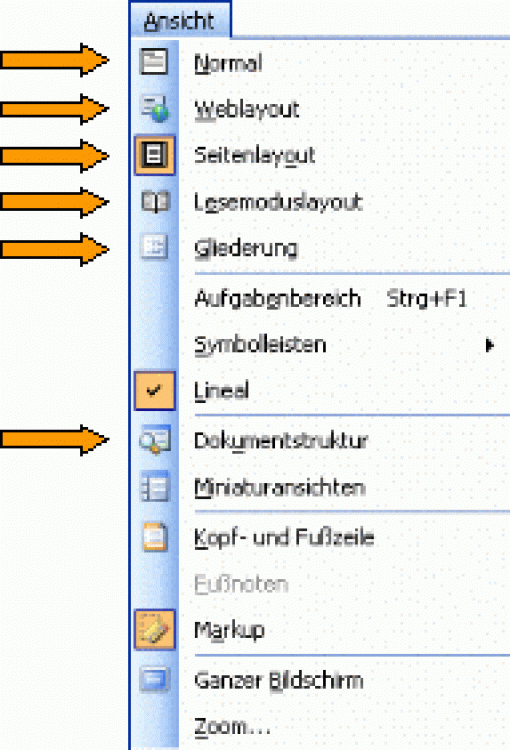
Wechsel zwischen den Ansichten im Menü Ansicht
Mit Bild

Symbol Seitenansicht
Mit Bild
Ansichten dienen dazu, das Dokument so darzustellen, dass optimal gearbeitet werden kann. Einige Ansichten können Sie über die fünf Symbole links von der horizontalen Bildlaufleiste aufrufen oder auch über entsprechende Symbole in der Standard-Symbolleiste (Seitenansicht, Dokumentstruktur und Lesen).
Mit Bild
Im Menü Ansicht bzw. Datei stehen folgende Ansichten zur Verfügung:
Mit Bild
Normal: Zeigt Text und Formatierung des Textes. Blattränder werden nicht dargestellt ("Endlospapier-Darstellung").
Weblayout: Stellt Dokumente so dar, wie sie im Webbrowser erscheinen. Hintergründe, AutoFormen und Effekte werden so gezeigt, wie sie im Internet oder Intranet aussehen.
Seitenlayout: Kommt dem Ausdruck am nächsten. Zeigt Text, Formatierung und Ränder (auch Kopf-/Fußzeilen). Aufwändigste Darstellungsform, benötigt daher die längste Zeit beim Bildschirmaufbau.
Lesemoduslayout: Zeigt die Seiten des Dokumentes am Bildschirm so an, dass auch zwei Seiten nebeneinander liegend gelesen werden können.
Gliederung: Erleichtert die hierarchische Strukturierung von Texten und ermöglicht dadurch die Erstellung eines Inhaltsverzeichnisses.
Dokumentstruktur: Eignet sich zum Anzeigen und Lesen langer gegliederter Dokumente am Bildschirm. In dieser Ansicht wird automatisch die Dokumentstruktur-Leiste eingeblendet, diese erlaubt das schnelle Navigieren im Text anhand von Überschriften.
Miniaturansichten: Zur verwendeten Ansicht werden am linken Bildschirmrand Miniaturansichten der einzelnen Seiten eingeblendet, auf die Sie auch direkt wechseln können.
Seitenansicht: Dient der Kontrolle vor dem Ausdruck. Texte können in der Seitenansicht bearbeitet werden (Lupe-Symbol deaktivieren).
Mit Bild
Ein- und Ausblenden der Leerräume
In der Ansicht Seitenlayout besteht die Möglichkeit, die leeren Seitenränder oberhalb und unterhalb des Dokumentes auszublenden. Wenn der Mauszeiger über den Blattrand bewegt wird, verwandelt er sich in zwei Pfeile (Leerräume ausblenden bzw. anzeigen). Ein Klick mit der Maus ermöglicht das Ein- oder Ausblenden des Leerraumes.