Ein Programm, 12 Kapitel und jede Menge Tipps und Tricks: Lernen Sie in diesem Office-Einführungskurs zu MS Excel 2003 Grafiken und Diagramme zu erstellen, Formeln zu optimieren, Illustrationen mit WordArt einzufügen, Tabellen für die Internet-Seitengestaltung zu nutzen und vieles mehr. Auf 268 Seiten werden alle Grundlagen-Funktionen behandelt - das Ganze in übersichtliche Abschnitte gegliedert und in einer leicht verständlichen Sprache vermittelt. Praxisnah sind auch unsere Übungen samt Lösungen.
Übungsdateien
Die Übungsdateien für diesen Kurs können Sie als Mitglied von akademie.de hier herunterladen: Excel_Alle_Uebungen.zip und Excel_Alle_Loesungen.zip.
Doch das ist nicht alles. Bei MS Excel 2003 stehen neue Features auf dem Programm. Schnell und sicher verteilen Sie mit dem Information Rights Management die Zugriffsrechte auf Ihre Dokumente, mit der Recherchieren-Funktion lassen Sie sich Informationen, Übersetzungen und Synonyme anzeigen.
Übrigens: Viele Arbeitsschritte automatisieren Sie mit dem Programmieren von Makros. Unser Kurs VBA für MS Excel zeigt Ihnen wie. Bei der Gelegenheit lohnt sich auch ein Blick auf die gesamten Office-Kurse für Einsteiger und Fortgeschrittene.
Lernziel
Sie lernen Microsoft Excel kennen. Sie erfahren, wie MS Excel gestartet und beendet wird und aus welchen Grundelementen sich der Excel-Bildschirm zusammensetzt. Darüber hinaus lernen Sie den Umgang mit der Hilfe-Funktion kennen.
Voraussetzungen
Kenntnisse im Umgang mit MS Windows sind hilfreich.
Aufgabenbereich in Excel 2003
Bereits Mitglied? Einloggen
Inhaltsverzeichnis
-
Ein Überblick - Kennen lernen von Microsoft Excel
-
Orientierung: Was ist Microsoft Excel?
Hier erfahren Sie mehr über Tabellenkalkulation, die diversen Module und welche weiteren Möglichkeiten Excel bietet.
-
Microsoft Excel 2003: Was ist neu?
In MS Excel hat sich gegenüber der Vorgängerversion (2002) einiges geändert. Entdecken Sie, was neu ist.
-
Es geht los: Starten (und Beenden) von MS Excel
Lernen Sie, wie Sie ihre Arbeit mit Microsoft Excel beginnen und anschließen Excel wieder beenden.
-
Wo ist was: Der Excel-Arbeitsplatz
Erfahren Sie mehr über den Blattregister und welche die wichtigsten Elemente des Excel-Bildschirmes sind.
-
Funktionen rasch aufrufen: Die Symbolleisten
Sie wollen Ihre Arbeit auf einfache Art beschleunigen? Lernen Sie, welche Funktionen mit den einzelnen Symbolen aufgerufen werden.
-
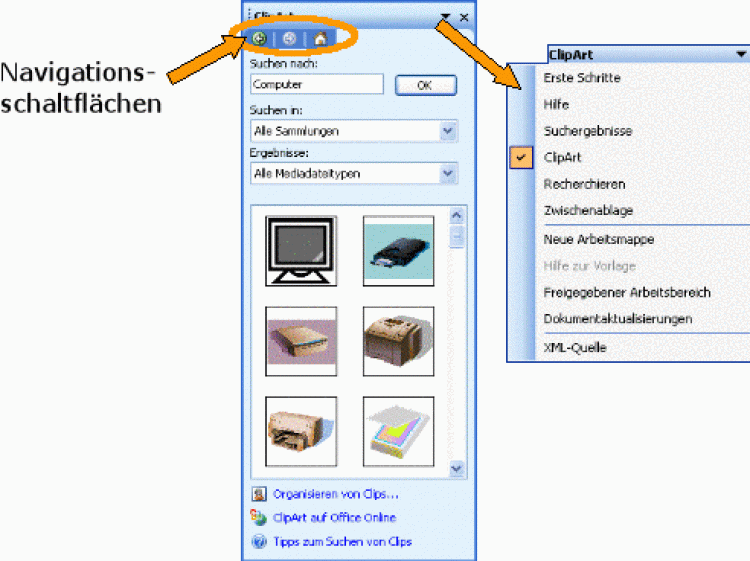
Oft Gebrauchtes in einem Griff: Die Aufgabenbereiche
In diesem Abschnitt wird die Funktion von Aufgabenbereichen und wie Sie diese einblenden können, erläutert. Außerdem wird erklärt, wie Sie zwischen den verschiedenen Aufgabenbereichen wechseln.
-
Wie war das noch mal schnell...: Hilfe!
Hier erfahren Sie, wie Sie Hilfe in schwierigen Situationen erhalten.
- Zusammenfassung Excel 2003 Einführung
-
Orientierung: Was ist Microsoft Excel?
-
Dokumentverwaltung - Neu, Öffnen, Speichern, Schließen
-
Lernziel und Voraussetzungen
Sie lernen Microsoft Excel kennen, wie mit Excel gearbeitet wird, sowie einige grundlegende Arbeitsschritte.
-
Arbeitsaufnahme: Neue Dokumente anlegen
Lernen Sie, wie man ein neues Dokument erstellt und wie Sie rasch eine Standard-Arbeitsmappe aktivieren.
-
Fortsetzung folgt: Vorhandene Dokumente öffnen
Wie man ein vorhandenes Dokument lädt und wie sich die zuletzt verwendeten Dokumente schnell öffnen lassen, erfahren Sie hier.
-
Festschreiben für alle Zukunft: Speichern und Schließen
Was Sie beachten sollten, wenn Sie eine Tabelle auf Diskette oder Festplatte ablegen oder wie Sie eine Mappe schließen, lässt sich hier nachlesen.
-
Dokument-Eigenschaften: Zusatzinformationen speichern
Hier erfahren Sie mehr über den Nutzen von Dokument-Eigenschaften. Darüber hinaus lernen Sie, wie man zusätzliche, wichtige Informationen mit Ihrem Dokument speichern kann.
-
Berechtigungen eingrenzen: Information Rights Management
Wenn Sie erreichen wollen, dass Kollegen Ihr Excel-Dokument nicht verändern, sollten Sie hier nachlesen.
-
Gemeinsame Dokumentbearbeitung: Arbeitsbereiche
Wenn Sie wissen wollen, wie man einen Arbeitsbereich errichtet oder auf welche Weise Sie Office-Dokumente so ablegen, dass Sie z.B. auf einfache Art bestimmen können, wer Ihr Dokument sehen bzw. bearbeiten darf, dann lesen Sie hier nach.
-
Mehrere Blätter in einem Dokument: Arbeitsmappen
Hier erfahren Sie den Unterschied zwischen Arbeitsmappen und Blättern.
-
Grundlage für neue Dokumente: Mustervorlagen
Lernen Sie, wie man Formulare gestalten und was Ihnen über das Datei-Menü, Unterpunkt Neu... angeboten wird.
-
Fax senden ohne Modem: Internet Faxdienst
Hier erfahren Sie wie Sie ein Fax von Ihrem Computer versenden - selbst im Falle eines nicht vorhandenen Faxmodems.
-
Das Budget vom letzten Jahr: Dokumente suchen und finden
Wie man ungeöffnete Dateien nach einem Text bei Bedarf durchsuchen lässt und wie man außerdem alle Dateien eines Autors, die in diesem Monat gespeichert wurden, finden kann, erfahren Sie hier.
- Zusammenfassung Excel 2003 Einführung
-
Lernziel und Voraussetzungen
-
Text & Zahlen eingeben - Grundlegende Arbeitsschritte
-
Lernziel und Voraussetzungen
Hier erfahren Sie mehr über die grundlegende Arbeitsweise in einem Tabellenblatt, das Eingeben von Text und Zahlen, sowie das nachträgliche Korrigieren.
-
Grundlagen: Eingeben von Text und Zahlen
Erlernen Sie hier das Eingeben von Daten in eine Tabelle und wie Sie außerdem Korrekturen durchführen können.
-
Gezieltes Vorgehen: Zeilen, Spalten oder Zellen einfügen/löschen
Wie Sie eine neue leere Spalte erzeugen und oberhalb einer Tabelle eine Leerzeile einfügen, wird Ihnen hier erklärt.
-
Informationen finden: Recherchieren
Erlernen Sie hier einen schnellen Zugriff auf Informationen über ein bestimmtes Stichwort.
-
Pfeile, Häkchen etc.: Sonderzeichen und Symbole
Erfahren Sie, wie Sie Symbole und Buchstaben, die sich nicht auf der Tastatur befinden, in Ihre Tabelle einfügen.
-
Nachträgliche Korrekturen: Zellinhalte editieren oder löschen
Auf dieser Seite wird Ihnen erklärt, was genau die ENTF-Taste bewirkt und wie Sie z.B. nur die Formate einer Zelle löschen.
-
Zusatzinformationen hinzufügen: Kommentare
Hier erfahren Sie, wie Sie bestehenden Zellinhalten wichtige Informationen hinzufügen können und wie Kommentare angezeigt werden.
-
Fehlerfreie Texte: Die Rechtschreibprüfung
Lassen Sie Ihre Texte auf Rechtschreibung überprüfen und nutzen Sie gegebenenfalls die AutoKorrektur.
-
Voraussetzung für viele Befehle: Markieren
In diesem Abschnitt geht es um die Markierung von unabhängigen Zellbereichen, ganzen Zeilen bzw. Spalten und Tabellen.
-
Raumfrage: Anpassen von Zeilenhöhe und Spaltenbreite
Lernen Sie, wie Spaltenbreite/Zeilenhöhen verändert bzw. automatisch optimiert werden können.
-
Aus GmbH werde AG: Suchen und Ersetzen
Hier erlernen Sie, wie Sie bestimmte Zelleneinträge, Wörter oder Zeichen suchen bzw. auch gleich durch andere ersetzen können.
-
Große Tabellen: Bildschirmbereiche fixieren
Hier lernen Sie, wie Sie die erste Zeile oder Spalte am Bildschirm fixieren oder sogar beide gleichzeitig fixieren.
-
Größenänderung: Ansichten und Zoom
Wie Sie die Ansicht einer Tabelle ändern bzw. die Zoomfunktion nutzen können, erfahren Sie hier.
- Zusammenfassung Excel 2003 Einführung
-
Übung: Text und Zahlen eingeben sowie editieren (UeXL01)
Übungsziel: Sie trainieren die Eingabe von Zahlen und das Vornehmen von Änderungen an bestehenden Eingaben sowie das Durchführen von Löschvorgängen.
-
Lösung: Text und Zahlen eingeben sowie editieren (UeXL01_t)
Voraussetzungen zur Bearbeitung dieser Übung und Schritte zur Lösung werden hier erklärt.
-
Übung: Spalten/Zeilen einfügen, löschen und anpassen (UeXL02)
Übungsziel: Sie trainieren das Einfügen und Löschen von Spalten und Zeilen sowie das Anpassen ihrer Größe an den Zellinhalt. Außerdem üben Sie das Fixieren von Bereichen in einer großen Tabelle.
-
Lösung: Spalten/Zeilen einfügen, löschen und anpassen (UeXL02_t)
Voraussetzungen zur Bearbeitung dieser Übung und Schritte zur Lösung werden hier erklärt.
-
Übung: Recherchieren, Suchen und Ersetzen (UeXL03)
Übungsziel: Sie trainieren die Suche nach Informationen sowie das rasche Auffinden und Ersetzen bestimmter Einträge innerhalb einer Tabelle.
-
Lösung: Recherchieren, Suchen und Ersetzen (UeXL03_t)
Voraussetzungen zur Bearbeitung dieser Übung und Schritte zur Lösung werden hier erklärt.
-
Lernziel und Voraussetzungen
-
Berechnungen - Von Formeln und Funktionen
-
Lernziel und Voraussetzungen:
Sie erlernen die grundlegende Vorgangsweise bei Berechnungen in einem Tabellenblatt sowie den Umgang mit Fehlermeldungen und die Möglichkeiten einer Formelüberwachung.
-
Die drei Schritte: Erstellung von Formeln
In diesem Abschnitt lernen Sie, Berechnungen in der richtigen Reihenfolge durchzuführen.
-
Bezüge korrekt eingeben: Formeloperatoren
Das müssen Sie eintippen, um Berechnungen durchführen zu können.
-
f(x): Rationeller rechnen mit Funktionen
Hier erfahren Sie, was Funktionen sind, wie Sie diese aufrufen und Hilfe zu den Funktionen erhalten.
-
LIA, WENN: Beispiele für komplexere Funktionen
Wie Sie Funktionen mit mehreren Parametern aufstellen und Funktionen verschachteln, erfahren Sie hier.
-
Euro: Euroumrechnung und EuroValue
Dieser Abschnitt behandelt die Umrechnung von Währungen in Euro.
-
Wenn einmal etwas falsch läuft: Fehlermeldungen
Sollten Sie einmal statt des Ergebnisses einer Berechnung die Meldung #Wert! bekommen oder ähnliche Zeichen, wie #BEZUG!, #DIV/0!, #N/V etc. erhalten und deren Bedeutung noch nicht kennen, dann lesen Sie einfach hier nach.
-
Fehlern auf der Spur: Formelüberwachung
In diesem Abschnitt wird dargestellt, was ein Vorgänger und was ein Nachfolger ist, außerdem wie man eine fehlerhafte Stelle auffinden kann.
- Zusammenfassung Excel 2003 Einführung
-
Übung: Erstellen von Formeln (UeXL04)
Übungsziel: Sie trainieren das Erstellen von Formeln und das Verknüpfen von Bezügen mit den entsprechenden Formeloperatoren.
-
Lösung: Erstellen von Formeln (UeXL04_t)
Voraussetzungen zur Bearbeitung dieser Übung und Schritte zur Lösung werden hier erklärt.
-
Übung: Rationeller rechnen mit Funktionen (UeXL05)
Übungsziel: Sie trainieren das Aufrufen und den korrekten Einsatz von Funktionen.
-
Lösung: Rationeller rechnen mit Funktionen (UeXL05_t)
Voraussetzungen zur Bearbeitung dieser Übung und Schritte zur Lösung werden hier erklärt.
-
Übung: Komplexere Funktionen (UeXL06)
Übungsziel: Sie trainieren das Anwenden von Funktionen mit mehreren Parametern.
-
Lösung: Komplexere Funktionen (UeXL06_t)
Voraussetzungen zur Bearbeitung dieser Übung und Schritte zur Lösung werden hier erklärt.
-
Übung: Euroumrechnung (UeXL07)
Übungsziel: Sie trainieren das rasche Umrechnen verschiedener Währungen in Euro.
-
Lösung: Euroumrechnung (UeXL07_t)
Voraussetzungen zur Bearbeitung dieser Übung und Schritte zur Lösung werden hier erklärt.
-
Übung: Die Formelüberwachung (UeXL08)
Übungsziel: Sie trainieren das Auffinden fehlerhafter Einträge innerhalb von Formeln mit Hilfe der Funktionen der Formelüberwachung.
-
Lösung: Die Formelüberwachung (UeXL08_t)
Voraussetzungen zur Bearbeitung dieser Übung und Schritte zur Lösung werden hier erklärt.
-
Lernziel und Voraussetzungen:
-
Ortsveränderungen - Kopieren und Verlagern
-
Lernziel und Voraussetzungen
Sie lernen die verschiedenen Techniken kennen, wie Zellen mit oder ohne Formeln kopiert bzw. verlagert werden.
-
Nichts wie weg hier: Kopieren und Verschieben
Hier erfahren Sie, ob man einen Zelleintrag auch ohne Aufruf eines Menüs kopieren oder verlagern kann, wie man eingefügte Zellen schnell formatiert und außerdem, ob Sie auch dokumentübergreifend kopieren können.
-
Platz für 24: Die Office-Zwischenablage
Wenn Sie wissen wollen, wie man mehrere Elemente kopiert und einfügt und ob man auch Elemente aus anderen Programmen einfügen kann, dann schauen Sie hier nach.
-
Zellinhalte in benachbarte Zellen kopieren: Das Ausfüllkästchen
Lesen Sie hier nach, ob es dann besonders schnelle Verfahren zum Kopieren gibt, wenn Quell- und Zielzellen benachbart sind und was darüberhinaus das Kästchen unten rechts an den markierten Zellen bedeutet.
-
$B$2: Kopieren mit relativen und absoluten Bezügen
Warum Sie manchmal beim Kopieren von Formeln als Ergebnis ein #DIV/0! bekommen und was ist ein absoluter Bezug ist, erfahren Sie in diesem Abschnitt.
-
Inhalte einfügen: Kopieren von Kommentaren, Formaten, Werten
Im folgenden Abschnitt wird dargestellt, wie man erreicht, dass beim Kopieren nicht alles, sondern nur ein benötigter Kommentar übertragen wird. Desweiteren wird erklärt, wie man z.B. nur die Formate überträgt.
-
Besseres Einfügen: Der Smarttag Einfügen-Optionen
Erlernen Sie, wie man eingefügte Zellen schnell formatiert und wie man die Schaltfläche deaktivieren kann.
- Zusammenfassung Excel 2003 Einführung
-
Übung: Kopieren und Verschieben (UeXL09)
Übungsziel: Sie trainieren das Kopieren, Verschieben und Einfügen von Zellinhalten innerhalb eines Tabellenblattes sowie das blattübergreifende Kopieren und Verschieben.
-
Lösung: Kopieren und Verschieben (UeXL09_t)
Voraussetzungen zur Bearbeitung dieser Übung und Schritte zur Lösung werden hier erklärt.
-
Übung: Das Ausfüllkästchen (UeXL10)
Übungsziel: Sie trainieren das rasche Kopieren von Zellinhalten in benachbarte Zellen.
-
Lösung: Das Ausfüllkästchen (UeXL10_t)
Voraussetzungen zur Bearbeitung dieser Übung und Schritte zur Lösung werden hier erklärt.
-
Übung: Kopieren mit relativen und absoluten Bezügen (UeXL11)
Übungsziel: Sie trainieren das Erstellen kopierfähiger Formeln, indem Sie unterschiedliche Bezugsarten festlegen.
-
Lösung: Kopieren mit relativen und absoluten Bezügen (UeXL11_t)
Voraussetzungen zur Bearbeitung dieser Übung und Schritte zur Lösung werden hier erklärt.
-
Übung: Kopieren von Kommentaren, Formaten, Werten (UeXL12)
Übungsziel: Sie trainieren das Kopieren und Einfügen von Kommentaren und Formaten sowie von Werten, die mathematisch verknüpft und automatisch aktualisiert werden sollen.
-
Lösung: Kopieren von Kommentaren, Formaten, Werten (UeXL12_t)
Voraussetzungen zur Bearbeitung dieser Übung und Schritte zur Lösung werden hier erklärt.
-
Lernziel und Voraussetzungen
-
Design oder Nichtsein - Formatieren
-
Lernziel und Voraussetzungen
Sie lernen, wie in Excel Tabellen wunschgemäß formatiert werden kann.
-
Überblick: Möglichkeiten der Formatierung
Lesen Sie hier weiter, wenn Sie wissen wollen, wie Sie den Zellen Ihres Dokumentes das gewünschte Aussehen geben und wo Sie die geeigneten Befehle dafür finden.
-
$, Euro und mehr: Formatieren von Zahlen und Daten
In diesem Abschnitt erfahren Sie, wie man Daten formatiert und wie man ein anderes Währungssymbol erhält.
-
Augenweide: Formatieren und Ausrichten von Text und Zahlen
Wie man Schriftarten, Schriftgrößen, Schriftstile, Farben etc. festlegt und wie man den Text in der Zelle zentriert, wird hier erklärt.
-
Eingerahmte Farbe: Formatieren von Flächen und Rahmen
Hier lässt sich nachlesen, wie man in Excel den Zellhintergrund schraffiert darstellt und wie man außerdem einen Rahmen erzeugt.
-
Das Schnellverfahren: Tabellen automatisch formatieren
Erlernen Sie, wie man auf einfache Art und Weise das Erscheinungsbild einer Tabellen vereinheitlicht.
- Zusammenfassung Excel 2003 Einführung
-
Übung: Formatieren von Zahlen und Daten (UeXL13)
Übungsziel: Sie trainieren das Zuweisen von entsprechenden Zahlen- und Datumsformaten.
-
Lösung: Formatieren von Zahlen und Daten (UeXL13_t)
Voraussetzungen zur Bearbeitung dieser Übung und Schritte zur Lösung werden hier erklärt.
-
Übung: Formatieren von Zellen und deren Inhalten (UeXL14)
Übungsziel: Sie trainieren das Zuweisen von Schriftformatierungen und Schriftausrichtungen sowie die Gestaltung von Rahmen und farbigen Flächen.
-
Lösung: Formatieren von Zellen und deren Inhalten (UeXL14_t)
Voraussetzungen zur Bearbeitung dieser Übung und Schritte zur Lösung werden hier erklärt.
-
Übung: Tabellen automatisch formatieren (UeXL15)
Übungsziel: Sie trainieren das Zuweisen von bereits vorhandenen Tabellenformaten.
-
Lösung: Tabellen automatisch formatieren (UeXL15_t)
Voraussetzungen zur Bearbeitung dieser Übung und Schritte zur Lösung werden hier erklärt.
-
Lernziel und Voraussetzungen
-
Mehr Stil - Tabellen illustrieren
-
Lernziel und Voraussetzungen
Sie lernen verschiedene Arten von Grafiken zu erstellen, einzufügen und zu bearbeiten. Organigramme zu erstellen und mit WordArt arbeiten zu können.
-
Pfeile, Textrahmen etc.: Zeichnen in Microsoft Excel
Dieser Abschnitt erklärt, wie man in Excel Zeichnungen einfügt und darüber hinaus ein Zeichnungselement formatiert.
-
Grundlegende Funktionen: OfficeArt
Welche Funktionen OfficeArt bietet und ob man die Reihenfolge der übereinander liegenden Grafiken ändern kann, erfahren Sie hier.
-
Vordefiniert: Die AutoFormen
Hier können Sie nachlesen, was eine AutoForm ist und wie solche Formen erstellt und verändert werden können.
-
Unendlicher Bilderfundus: Clips einfügen
Hier wird dargestellt, wie wie sich Clips in eine Tabelle ein- oder zur eigenen Sammlung hinzufügen lassen.
-
Bilder in Tabellen: Grafiken einfügen und verknüpfen
Auf dieser Seite soll erklärt werden, wie man ein Word-Dokument in eine Excel-Tabelle bekommt und ob dieses Dokument nachträglich noch verändert werden kann.
-
Noch mehr Bilder: Grafiken importieren
Ob eine Grafik immer über die Zwischenablage eingefügt werden muss und was man tun sollte, wenn man eine Grafik aus einer anderen Anwendung importieren will, das wird in diesem Abschnitt beantwortet.
-
Vorgefertigte Grafiken: Schematische Darstellungen
Wozu eine schematische Darstellung dient, wie Sie eine schematische Darstellung einfügen und darüber hinaus die Darstellung bearbeiten, wird Ihnen auf dieser Seite erläutert.
-
Strukturen darstellen: Das Organigramm
Erlernen Sie die verschiedenen Formen und wie Sie eine neue Form hinzufügen.
-
Texte effektvoll gestalten: WordArt
Hier erfahren Sie, wie man einem Text ein wellenartiges Aussehen verleiht und wie man ihn außerdem drehen kann. Desweiteren wird erklärt wie die Kontur eines Schriftstückes eine andere Farbe, als das Innere des Textes, erhält.
- Zusammenfassung Excel 2003 Einführung
-
Lernziel und Voraussetzungen
-
Verwalten von Kunden, Artikeln und mehr - Datenlisten
- Lernziel und Voraussetzungen
-
Der elektronische Karteikasten: Datenlisten
Erlernen Sie, wofür man Datenlisten einsetzt und worin der Unterschied zu einer Datenbank liegt.
-
Bearbeiten einer Datenliste: Die Datenmaske
Wie sich Daten rationell eingeben lassen und wie man einer Datenliste neue Felder hinzufügt, erfahren Sie hier.
-
Die richtige Reihenfolge: Sortieren
In diesem Abschnitt wird erläutert, wie man Adressen z.B. nach der Postleitzahl sortiert und wie viele Sortierschlüssel insgesamt möglich sind.
-
Teilmengen genügen: Datensätze filtern
Lesen Sie hier nach, wenn Sie wissen wollen, wie man aus einer Datenliste Informationen selektiert und auflistet und wie man danach wieder alle Datensätze zu sehen bekommt.
- Zusammenfassung Excel 2003 Einführung
-
Übung: Bearbeiten einer Datenliste (UeXL16)
Übungsziel: Sie trainieren das rationelle Eingeben und Auffinden von Daten mit Hilfe der Datenmaske sowie das Erweitern von Datenlisten.
-
Lösung: Bearbeiten einer Datenliste (UeXL16_t)
Voraussetzungen zur Bearbeitung dieser Übung und Schritte zur Lösung werden hier erklärt.
-
Übung: Sortieren von Datensätzen (UeXL17)
Übungsziel: Sie trainieren das Sortieren von Datensätze nach mehreren Kriterien durch die Verwendung verschiedener Sortierschlüssel.
-
Lösung: Sortieren von Datensätzen (UeXL17_t)
Voraussetzungen zur Bearbeitung dieser Übung und Schritte zur Lösung werden hier erklärt.
-
Übung: Datensätze filtern (UeXL18)
Übungsziel: Sie trainieren das Filtern von Informationen aus einer Datenliste sowie das Aufstellen benutzerdefinierter Filterkriterien.
-
Lösung: Datensätze filtern (UeXL18_t)
Voraussetzungen zur Bearbeitung dieser Übung und Schritte zur Lösung werden hier erklärt.
-
Ein Bild sagt mehr als 1000 Worte - Diagramme
-
Lernziel und Voraussetzungen
Sie lernen Diagramme zu erstellen und zu formatieren.
-
Zahlenbestände visualisieren: Diagramme
Dieser Abschnitt stellt dar, wie man aus Zahlen übersichtliche, leicht erfassbare Diagramme erstellt und welche Arten von Diagrammen es darüberhinaus noch gibt.
-
Für schnelle Resultate: Die Diagramm-Symbolleiste
Wie Sie besonders schnell Datenreihen in Zeile/Spalte vertauschen und eine schräge Anordnung Ihrer Rubrikenachsenbeschriftung bekommen, erlernen Sie hier.
-
Schöne Balken: Diagramme formatieren
Hier erfahren Sie, wie Sie Säulen eine andere Schraffur verleihen und wie Sie z.B. die Zeichnungsfläche verändern.
-
Fein-Tuning: Diagramm-Elemente bearbeiten oder hinzufügen
Wenn Sie wissen wollen, wie Sie Ihrem Diagramm das gewünschte Aussehen verleihen, wie eine Legende oder ein Text eingefügt wird und wie man eine Trendlinie aufruft, dann lesen Sie hier nach.
-
Individualisierung: Diagrammtypen ändern
Sie erlernen hier, wie man aus verschiedenen Diagrammtypen wählt, welche Diagramme welchem Zweck dienen und was ein Blasen-Diagramm bewirkt.
- Zusammenfassung Excel 2003 Einführung
-
Übung: Diagramme erstellen (UeXL19)
Sie trainieren das Erstellen von Diagrammen aus vorhandenen Daten sowie das Formatieren von Diagrammbestandteilen.
-
Lösung: Diagramme erstellen (UeXL19_t)
Voraussetzungen zur Bearbeitung dieser Übung und Schritte zur Lösung werden hier erklärt.
-
Übung: Die Diagramm-Symbolleiste (UeXL20)
Übungsziel: Sie trainieren das Durchführen der wichtigsten Formatierungsschritte mit Hilfe der Diagramm-Symbolleiste.
-
Lösung: Die Diagramm-Symbolleiste (UeXL20_t)
Voraussetzungen zur Bearbeitung dieser Übung und Schritte zur Lösung werden hier erklärt.
-
Übung: Diagramme formatieren (UeXL21)
Übungsziel: Sie trainieren das Formatieren der einzelnen Diagrammbestandteile.
-
Lösung: Diagramme formatieren (UeXL21_t)
Voraussetzungen zur Bearbeitung dieser Übung und Schritte zur Lösung werden hier erklärt.
-
Übung: Diagramm-Elemente hinzufügen (UeXL22)
Übungsziel: Sie trainieren das Hinzufügen und Bearbeiten zusätzlicher Diagramm-Elemente wie z.B. Überschriften und Datentabellen.
-
Lösung: Diagramm-Elemente hinzufügen (UeXL22_t)
Voraussetzungen zur Bearbeitung dieser Übung und Schritte zur Lösung werden hier erklärt.
-
Lernziel und Voraussetzungen
-
Datenaustausch - Tabellen als Mail oder im Web veröffentlichen
-
Lernziel und Voraussetzungen
Sie lernen Excel als Browser zu verwenden und die Möglichkeiten zur Onlinezusammenarbeit nutzen um mit Excel, Webseiten erstellen bzw. Tabellen im HTML-Format abspeichern zu können.
-
Internet: Möglichkeiten mit Microsoft Excel
Welche Möglichkeiten man mit Excel hat, das Internet zu verwenden und was HTML oder FTP ist, erfahren Sie hier. Außerdem wird dargestellt, wie man ganze Webseiten abspeichert.
-
HTML: Als Webseite speichern und als E-Mail versenden
In diesem Abschnitt werden die Fragen beantwortet, was man tun muss, wenn man eine Tabelle ins Web stellen möchte, was der Unterschied zwischen Dateiname und Seitentitel ist und ob darüberhinaus immer die gesamte Tabelle als Mail versendet werden muss.
-
Die schnelle Verbindung: Hyperlinks
Erlernen Sie, was ein Hyperlink ist, außerdem wie man ihn errichtet und bearbeitet.
- Zusammenfassung Excel 2003 Einführung
-
Übung: Dateien versenden und als Webseite speichern (UeXL23)
Übungsziel: Sie trainieren das Versenden von Tabellen und Diagrammen als E-Mail sowie das Abspeichern von Excel-Dateien im HTML-Format.
-
Lösung: Dateien versenden und als Webseite speichern (UeXL23_t)
Voraussetzungen zur Bearbeitung dieser Übung und Schritte zur Lösung werden hier erklärt.
-
Übung: Hyperlinks erstellen (UeXL24)
Übungsziel: Sie trainieren das Erstellen von Hyperlinks zu Webseiten und Dateien.
-
Lösung: Hyperlinks erstellen (UeXL24_t)
Voraussetzungen zur Bearbeitung dieser Übung und Schritte zur Lösung werden hier erklärt.
-
Lernziel und Voraussetzungen
-
Schwarz auf Weiß - Der Ausdruck
-
Lernziel und Voraussetzungen
Sie lernen das Ergebnis Ihrer Arbeit mit MS Excel wunschgemäß auszudrucken.
-
Wichtige Voreinstellungen: Das Seitenlayout
Erfahren Sie hier, wie man das grundlegende Layout der Seite einrichtet und wie man darüber hinaus Wiederholungsspalten/-zeilen erhält.
-
Neue Seite: Einfügen von Seitenumbrüchen
Weshalb immer wieder ein neuer Seitenumbruch entsteht und wie sich Seitenwechsel richtig einfügen und entfernen lassen, können Sie hier nachlesen.
-
Fixe Eintragungen auf allen Seiten: Kopf- und Fußzeilen
In diesem Abschnitt wird erklärt, wie man festlegt, dass Text, Zahlen oder Funktionen auf allen Seiten gedruckt werden und wie man außerdem eine automatische Seitennummerierung definiert.
-
Wichtig vor dem Ausdruck: Die Seitenansicht
Erlernen Sie, wie man kontrolliert, was man später drucken möchte und was desweiteren die Schaltflächen der Seitenansicht bewirken.
-
Was am Ende auf dem Papier ist: Drucken eines Dokumentes
Hier sollten Sie nachschauen, wenn sie wissen wollen, wie Ihre Tabelle oder Ihr Diagramm auf das Papier gelangt. Außerdem erfahren Sie, ob man auch nur einen Teil des Dokumentes drucken kann.
- Zusammenfassung Excel 2003 Einführung
-
Wichtige Tastenkombinationen
Erlernen Sie, Ihre Arbeit zu beschleunigen.
-
Übung: Seitenumbruch und Seitenlayout (UeXL25)
Übungsziel: Sie trainieren das Einfügen von Seitenumbrüchen sowie das Vornehmen von Einstellungen das Seitenlayout und den Druck betreffend.
-
Lösung: Seitenumbruch und Seitenlayout (UeXL25_t)
Voraussetzungen zur Bearbeitung dieser Übung und Schritte zur Lösung werden hier erklärt.
-
Übung: Kopf- und Fußzeilen (UeXL26)
Übungsziel: Sie trainieren das Erstellen von Einträgen in benutzerdefinierten Kopf- und Fußzeilen.
-
Lösung: Kopf- und Fußzeilen (UeXL26_t)
Voraussetzungen zur Bearbeitung dieser Übung und Schritte zur Lösung werden hier erklärt.
-
Übung: Drucken eines Dokuments (UeXL27)
Übungsziel: Sie trainieren das Ausdrucken von nicht nebeneinander liegenden Dokumentteilen.
-
Lösung: Drucken eines Dokuments (UeXL27_t)
Voraussetzungen zur Bearbeitung dieser Übung und Schritte zur Lösung werden hier erklärt.
-
Lernziel und Voraussetzungen