
Mit Bild
Voraussetzungen zur Bearbeitung dieser Übung und Schritte zur Lösung werden hier erklärt.
Mit Bild
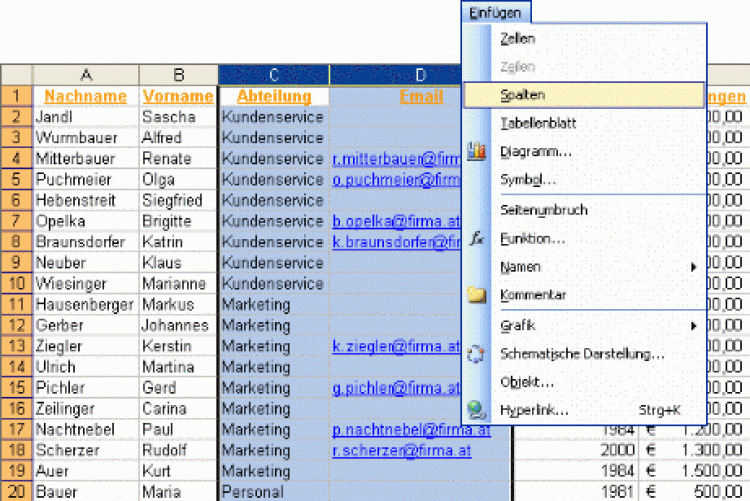
So gelingt das Einfügen mehrerer Spalten
Mit Bild
Lösung:
Mit Bild

alttext
Mit Bild
Rufen Sie das Dialogfenster Öffnen entweder über den Aufgabenbereich Erste Schritte, Hyperlink Weitere... oder Datei-Menü, Unterpunkt Öffnen... oder Symbol Öffnen in der Standard-Symbolleiste auf. Wählen Sie im Dialogfenster den Ordner aus. Klicken Sie die Datei an oder tragen Sie in das Eingabefeld Dateiname ein. Bestätigen Sie mit Öffnen.
Markieren Sie die ganze Tabelle (Anklicken des Eckfeldes). Machen Sie einen Doppelklick auf irgendeine Spaltenbegrenzung und irgendeine Zeilenbegrenzung im markierten Bereich.
Markieren Sie die Spalten Abteilung und E-Mail, gehen Sie anschließend auf dasd Einfügen-Menü, Unterpunkt Spalten. Geben Sie die Feldnamen ein und optimieren Sie bei Bedarf die Spaltenbreite.
Markieren Sie die Zeile 2. Gehen Sie auf das Fenster-Menü, Befehl Fenster fixieren.
Mit Bild
Das Markieren der 3 Datensätze erfolgt durch Anklicken der jeweiligen Zeilenköpfe mit gedrückt gehaltener STRG-Taste Bearbeiten-Menü, Befehl Zellen löschen.
Die Lösung finden Sie auch in der Datei UeXL02_t.xls.