
Mit Bild
Wie kann ich Symbole und Buchstaben, die sich nicht auf der Tastatur befinden, in mein Dokument einfügen?
Mit Bild
Sonderzeichen sind alle jene Zeichen, die zumeist nicht auf der Tastatur zur Verfügung stehen, trotzdem sie zu den am Computer installierten Schriftarten dazugehören. Dazu zählen z. B. das Copyright-Zeichen © , Währungssymbole, Buchstaben fremder Sprachen oder wissenschaftliche Zeichen.
Mit Bild
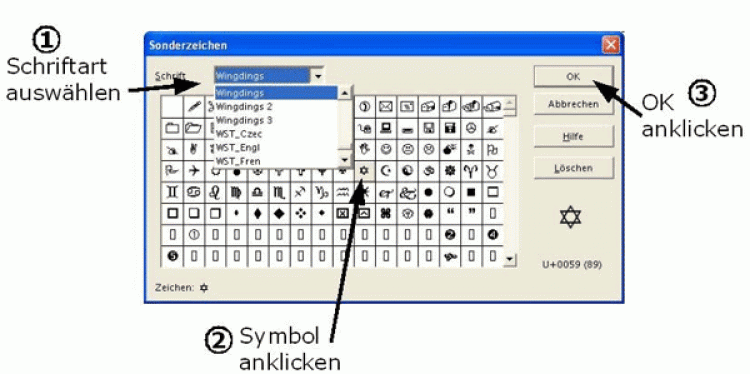
Das Einfügen eines Symbols an der Einfügemarke
Mit Bild
In OpenOffice.org Calc können mit Sonderzeichen... im Einfügen-Menü in der ausgewählten Zelle solche Sonderzeichen platziert werden. Es wird ein Dialogfenster am Bildschirm eingeblendet, aus dem Zeichen mit der Maus gewählt werden können.
Mit Bild
Zur Wahl stehen die Sonderzeichen der Schriftarten, die im Listenfeld ausgewählt werden können. Zum Einfügen in den Text können Sie das Sonderzeichen doppelklicken oder es anklicken und die Schaltfläche OK auswählen. Das ausgewählte Symbol wird im Text eingefügt und das Dialogfenster Sonderzeichen geschlossen.
Mit Bild
Wenn Sie mehrere Sonderzeichen einfügen möchten, klicken Sie eines nach dem anderen an. Die ausgewählten Sonderzeichen werden am unteren Rand des Dialogfensters Sonderzeichen angezeigt. Klicken Sie nun auf die Schaltfläche OK, werden alle angezeigten Sonderzeichen in einem Arbeitsschritt eingefügt.
Mit Bild
Einige Sonderzeichen können auch über Tastenkombinationen eingefügt werden. Beispiele: AltGr + E für das Euro-Zeichen, AltGr + Q für das @ (Klammeraffe) sowie alle auf der Tastatur angegebenen Zeichen der dritten Tastenbelegung in Kombination mit der Taste AltGr. Bei der Verwendung von Tastenkombinationen ist jedoch zu beachten, welche Schriftart ausgewählt ist, da einige Schriftarten ein eigenes Sonderzeichen mit der Tastenkombination einfügen.
Mit Bild
In der Tabelle eingefügte Sonderzeichen verhalten sich wie alle übrigen Zeichen. Sie können also markiert und formatiert, kopiert, verschoben und gelöscht etc. werden.