
Mit Bild
Was genau macht die ENTF-Taste? Wie kann ich z. B. nur die Formate einer Zelle löschen?
Mit Bild
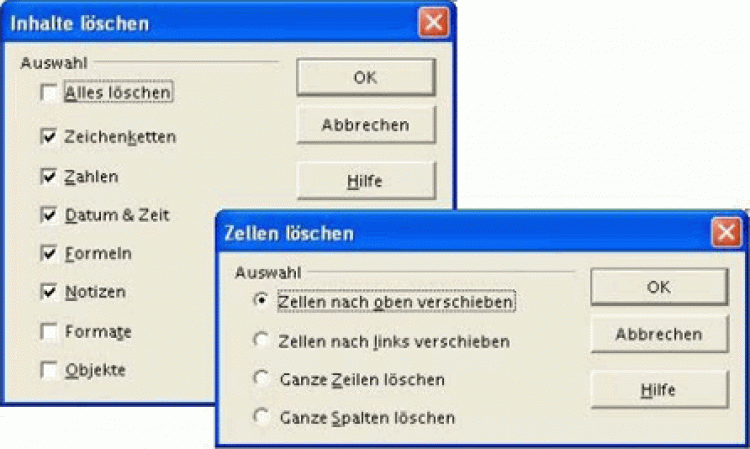
Die Dialogfenster Inhalte löschen und Zellen löschen
Mit Bild
Um eine Zelle zu editieren, wird sie zunächst markiert. Durch Doppelklicken (oder F2 bzw. auch durch Klicken in die Bearbeitungszeile) kann der Inhalt bearbeitet werden. Mit den Pfeiltasten oder der Maus lässt sich die Eingabemarke platzieren. Dort können jetzt Daten eingefügt bzw. Zeichen gelöscht werden. Zeichen entfernen:
Mit Bild
ENTF-Taste löscht das Zeichen rechts von der Einfügemarke,
RÜCK-Taste löscht das Zeichen links von der Einfügemarke.
Mit Bild
Die Bearbeitung des Zelleninhaltes wird mit der EINGABE-Taste abgeschlossen.
Mit Bild
Um den Inhalt eines markierten Feldes gänzlich zu löschen, wird die ENTF-Taste gedrückt. Eine alternative Möglichkeit bietet das Bearbeiten...-Menü. Es beinhaltet ein Untermenü mit folgenden Optionen:
Mit Bild
Inhalte löschen öffnet das Dialogfenster Inhalte löschen. In diesem Fenster legen Sie durch Aktivieren oder Deaktivieren fest, ob z. B. nur die Zeichenketten (Zahlen/Text) oder auch die Formatierungen und Notizen gelöscht werden.
Zellen löschen öffnet das Dialogfenster Zellen löschen. In diesem Fenster wählen Sie aus, ob die an die Markierung angrenzenden Zellen nach oben oder nach links verschoben werden oder ob die ganze Zeile/Spalte gelöscht wird.
Mit Bild
Symbol Rückgängig
Mit Bild
Wird versehentlich gelöscht, kann dies mit Rückgängig im Bearbeiten-Menü (bzw. STRG+Z oder Symbol Rückgängig in der Funktionsleiste) rückgängig gemacht werden. Mit Wiederholen im Bearbeiten-Menü (bzw. STRG+Y oder dem Symbol Wiederherstellen in der Funktionsleiste) wird der ursprüngliche Zustand erzeugt.
Mit Bild
Die Symbole Rückgängig und Wiederherstellen können für bis zu zwanzig Einzelschritte angewendet werden. Wenden Sie diese mehrmals hintereinander an, wird jedes Mal ein Arbeitschritt rückgängig gemacht bzw. wieder hergestellt.