
Mit Bild
Hier werden die Voraussetzungen zur Bearbeitung der Übung beschrieben sowie die Schritte, die zur Lösung dieser Übung führen.
Mit Bild
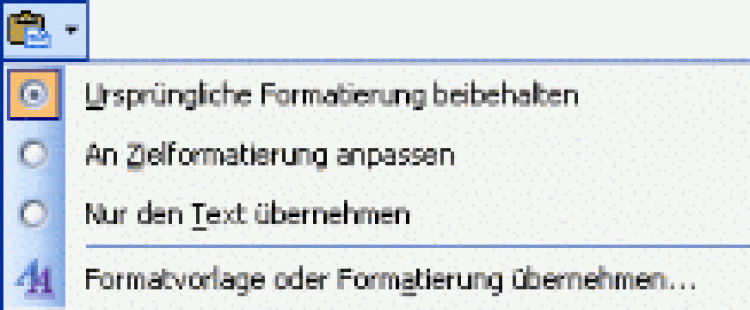
Der Smarttag Einfügen-Optionen hilft beim Formatieren eingefügter Elemente
Mit Bild
Lösung:
Mit Bild
Symbol Öffnen
Mit Bild
Klicken Sie auf das Symbol Öffnen in der Standard-Symbolleiste. Oder öffnen Sie die Datei im Datei-Menü im Menü-Punkt Öffnen... bzw. mit Weitere... im Bereich Öffnen des Aufgabenbereichs Erste Schritte. Wählen Sie im Dialogfenster Öffnen den Ordner aus und klicken Sie die Datei an bzw. tragen Sie den Namen in das Eingabefeld Dateiname ein. Mit der Öffnen-Schaltfläche bestätigen.
Verschiedene Möglichkeiten zum Kopieren und Verlagern:
Mit Bild
Menü Bearbeiten |
Kopieren (bzw. Ausschneiden), Einfügemarke an gewünschte Stelle, Menü erneut aufrufen, Einfügen. |
Kontextmenü |
Erscheint bei Klick mit rechter Maustaste in Markierung, Kopieren (bzw. Ausschneiden), Klick mit rechter Maustaste an gewünschte Stelle, Einfügen. |
Drag and Drop |
Kopieren: Bei gleichzeitigem Halten der strg-Taste markierte Textstelle bei gedrückter Maustaste an gewünschte Stelle ziehen. Verschieben: Markierte Textstelle bei gedrückter Maustaste an gewünschte Stelle ziehen. |
Tastenkombinationen |
strg+c (Kopieren) oder strg+x (Ausschneiden), strg+v (Einfügen). |
Symbole |
Symbol Kopieren (bzw. Ausschneiden), Einfügemarke an gewünschte Stelle, Symbol Einfügen. |
Mit Bild
Smarttag Einfügen-Optionen
Mit Bild
Der Smarttag Einfügen-Optionen erscheint nach dem Einfügen, ein Klick auf das Dreieck neben dem Symbol macht Optionen zur Formatierung sichtbar.
Mit Bild
Die Lösung finden Sie auch in der Datei UeWW14_t.doc.