
Mit Bild
Sie erfahren, welche Voraussetzungen zur Bearbeitung dieser Übung erfüllt sein müssen und welche Schritte zur Lösung der Übung führen.
Mit Bild
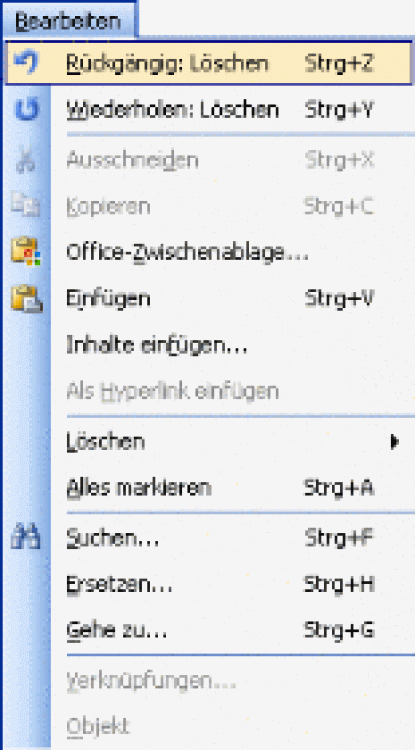
Aktionen rückgängig machen
Mit Bild
Voraussetzungen:
Mit Bild
Deaktivierter Überschreibmodus. Die Datei UeWW53_d.doc muss sich im Übungsordner befinden.
Mit Bild
Lösung:
Mit Bild
Symbol Rückgängig

Mit Bild
Klicken Sie auf das Symbol Öffnen in der Standard-Symbolleiste. Sie können die Datei auch im Datei-Menü mit dem Menü-Punkt Öffnen... bzw. mit Weitere... im Bereich Öffnen des Aufgabenbereichs Erste Schritte öffnen. Wählen Sie im Dialogfenster Öffnen den Ordner aus und klicken Sie die Datei an bzw. tragen Sie den Namen in das Eingabefeld Dateiname ein. Mit der Öffnen-Schaltfläche bestätigen.
Klicken Sie mit der Maus an den Beginn des 4. Absatzes und geben Sie den Text ein.
Klicken Sie an das Ende des 2. Absatzes in der 2. Spalte, bestätigen Sie mit Enter und geben Sie den Text ein.
Klicken Sie mit der Maus vor das Wort Wagen im 4. Absatz der zweiten Spalte. Aktivieren Sie den Überschreibmodus durch einen Doppelklick auf das ÜB-Feld in der Statuszeile und geben Sie nun den Text ein. (Überschreibmodus nun wieder deaktivieren.)
Öffnen Sie das Dokument (wie im Punkt 1 beschrieben). Gehen Sie in das Menü Fenster und den Menü-Punkt Nebeneinander vergleichen mit..., wählen Sie das 2. Dokument im Dialogfenster. Im Dokument UeWW09_d.doc klicken Sie mit der Maus an den Beginn des 2. Satzes im ersten Absatz (Ich schlug...am Kühler.), betätigen Sie die entf-Taste (bzw. Strg+Entf-Taste für das Löschen ganzer Wörter) oder klicken Sie mit der Maus an das Ende des 2. Satzes, bedienen Sie die Rück-Taste (bzw. Strg+Rück-Taste für das Löschen ganzer Wörter).
Klicken Sie auf Ansicht "Nebeneinander" schließen in der Symbolleiste Nebeneinander vergleichen.
Benutzen Sie das Symbol Rückgängig in der Standard-Symbolleiste oder im Menü Bearbeiten den Menü-Punkt Rückgängig.
Mit Bild
Die Lösung finden Sie auch in der Datei UeWW09_t.doc.