
Mit Bild
Es wird erklärt, wie Sie eingefügten Text schnell formatieren können und welche Möglichkeiten der Smarttag bietet. Außerdem lernen Sie, eine Schaltfläche zu deaktivieren.
Mit Bild
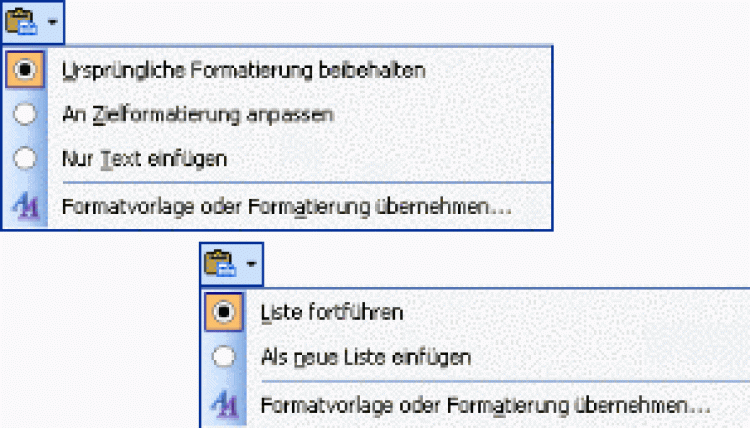
Optionen zur Formatierung von eingefügtem Text
Mit Bild

Einfügen-Optionen
Mit Bild
Nach dem Einfügen haben Sie die Möglichkeit, den eingefügten Text zu bearbeiten. Der Smarttag Einfügen-Optionen, eine Schaltfläche, die unterhalb des eingefügten Elements erscheint, bietet Ihnen die Möglichkeit schnell Formatierungen vorzunehmen, ohne ein Menü öffnen zu müssen.
Mit Bild
Welche Optionen verfügbar sind, ist abhängig vom einzufügenden Inhalt, vom Quellprogramm und von der Formatierung des Zieltextes. Sie können z.B. festlegen, ob:
Mit Bild
die ursprüngliche Formatierung des Textes beibehalten werden soll.
die Formatierung an die Zielformatierung angepasst werden soll.
nur der Text eingefügt werden soll.
beim Einfügen von Elementen einer nummerierten Liste die Liste fortgesetzt oder neu begonnen werden soll.
Wenn die Schaltfläche beim Einfügen nicht automatisch erscheinen soll, so können Sie im Menü Extras den Menü-Punkt Optionen... wählen und im Register Bearbeiten das Kontrollkästchen Optionenschaltflächen für "Einfügen" anzeigen deaktivieren.
Mit Bild
Smarttag und Excel
Praktische Optionen bietet der Smarttag auch beim Einfügen einer kopierten Excel-Tabelle. Neben der Wahl der Formatierung, kann hier auf schnelle Weise entschieden werden, ob die eingefügte Tabelle mit der bestehenden Tabelle in Excel verknüpft werden soll. Änderungen in Excel werden so automatisch im Word-Dokument übernommen.