
Mit Bild
Hier erfahren Sie, was mit unsichtbaren Zeichen gemeint ist, wie Sie die unsichtbaren Zeichen sichtbar machen können und wie Sie einen geschützten Trennstrich erzeugen.
Mit Bild
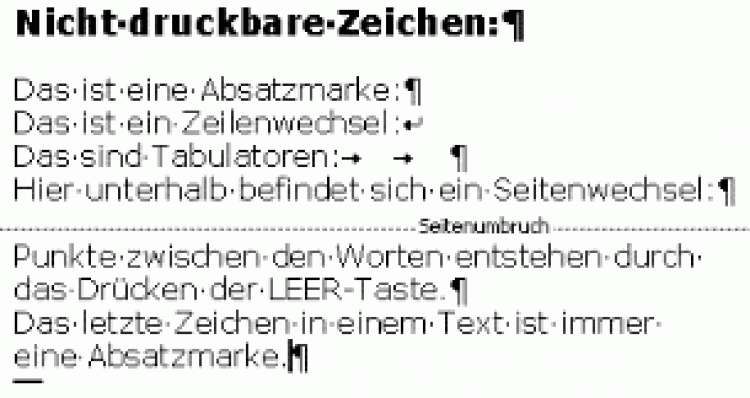
Einige nicht druckbare Zeichen
Mit Bild
Symbol Absatzmarke
Mit Bild
Bei der Texterfassung ist es oft hilfreich, die "Steuerzeichen" zu sehen. Diese machen oft "Reaktionen" von Word verständlicher. Steuerzeichen können mit dem ¶-Symbol in der Standard-Symbolleiste ein-/ausgeblendet werden.
Mit Bild
Symbol |
Bezeichnung |
Erzeugung |
Funktion |
¶ |
Absatzmarke |
EINGABE-Taste |
neuer Absatz |
¿ |
Zeilenendemarke |
UMSCHALT+EINGABE-Taste |
neue Zeile |
....... |
Seitenwechsel |
STRG+EINGABE-Taste |
neue Seite |
....... |
autom. Seitenwechsel |
automatisch |
neue Seite |
. |
Leerzeichen |
LEER-Taste |
Leerschritt |
à |
Tabulator |
TAB-Taste |
nächster Tabstopp |
o |
geschützter Leerschritt |
STRG+UMSCHALT+LEER-Taste |
verhindert Trennung zusammengehörender Wörter |
- |
geschützter Trennstrich |
STRG+ _ |
verhindert Trennung zusammengesetzter Wörter |
¬ |
bedingter Trennstrich |
STRG+- |
Trennstrich, der nur am Zeilenende erscheint |
Mit Bild
Einige Steuerzeichen sind im Menü Einfügen, dem Menü-Punkt Symbol... und dem Register Sonderzeichen abrufbar. Steuerzeichen können Sie wie normale Zeichen bearbeiten.
Mit Bild
Steuerzeichen lesen
Das häufige Einblenden der Steuerzeichen vermittelt rasch ein Gefühl für die Arbeitsweise von Word. Auch wenn die Steuerzeichen eingeblendet sind, werden sie in keinem Fall gedruckt.