
Mit Bild
Sie lernen, dem Inhalt eines Dokuments das gewünschte Aussehen zu geben. Die Festlegung von Schriftarten, Schriftgrößen, Schriftstilen etc. wird erläutert.
Mit Bild
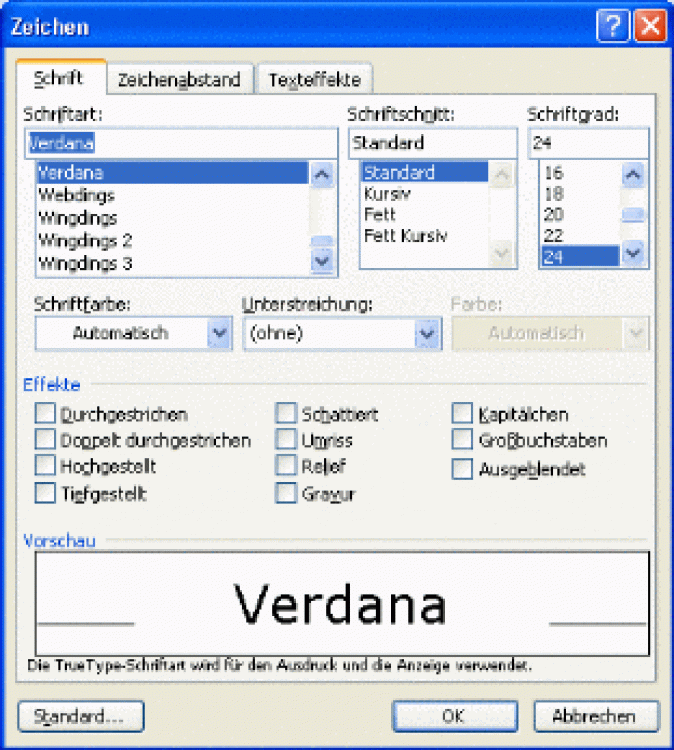
Zeichen-Formatierungen über Menü "Format, Zeichen..."
Mit Bild
Das Formatieren von Zeichen beinhaltet die diversen Schriftstile (fett, kursiv, unterstrichen, Kapitälchen etc.), -art, -größe, Zeichenabstand, -farbe etc. Voraussetzung zur Zeichenformatierung ist, dass die entsprechenden Textpassagen vorher markiert werden. Darüber hinaus ist es aber auch möglich, unmittelbar vor der Texteingabe die Formatattribute zu bestimmen.
Mit Bild
Alle Befehle zur Zeichenformatierung befinden sich im Format-Menü unter dem Menü-Punkt Zeichen...(aufrufbar auch über das Kontextmenü).
Mit Bild

Symbol Hervorheben
Mit Bild
Häufig benötigte Zeichenformatbefehle stehen in der Format-Symbolleiste zur Verfügung (Symbole: F = Fett, K = Kursiv, U = Unterstreichen, Schriftfarbe sowie Listenfelder für Schriftart und -größe). Die Hervorhebung von Text (wie mit einem Textmarker) ist mit dem Symbol Hervorheben möglich.
Auch mit Tastenkombinationen lassen sich Formatierungen durchführen:
Fett: STRG+UMSCHALT+F
Kursiv: STRG+UMSCHALT+K
Unterstrichen: STRG+UMSCHALT+U
Groß-/Kleinschreibung ändern: UMSCHALT+F3
Aufhebung aller Zeichenformate: STRG+LEER-Taste
Effekte wie Gravur oder Relief können im Dialogfenster Zeichen und dem Register Schrift gewählt werden. Das Register Texteffekte bietet u.a. Blinkender Hintergrund, Schimmernd oder Funkelnder Text für animierten Text an. Bedenken Sie aber, dass Animationen nur am Bildschirm sichtbar und für den Einsatz in Web-Seiten konzipiert sind.
Mit Bild
Groß-/Kleinschreibung und Laufweite einstellen
Das Umschalten zwischen Groß-/Kleinschreibung ist auch im Format-Menü mit dem Menü-Punkt Groß/Kleinschreibung... möglich. Hier stehen mehr Funktionen zur Verfügung als über die Tastenkombination UMSCHALT+F3. Im Format-Menü, dem Menü-Punkt Zeichen... und dem Register Zeichenabstand kann auch die Laufweite eines Textes verändert werden.