
Mit Bild
Viele Word-Anwender sind genervt von der überfrachteten Software. Wir zeigen, wie Sie aus dem Microsoft-Textprogramm im Handumdrehen ein ganz schlichtes Schreibwerkzeug machen - bei Bedarf aber weiterhin auf alle Spezialfunktionen zugreifen.
Mit Bild
Schwer zu glauben, aber ...
Vor lauter Menüs, Ribbons, Icons, Werkzeugleisten und anderen Bedienelementen bleibt bei bei Microsoft Word oft kaum noch Platz zum Schreiben. Nicht erst seit Einführung der umstrittenen Multifunktionsleiste (auch als "Ribbon" bekannt) anstelle der klassischen Menüleiste fühlen sich viele Textarbeiter vom technischen Firlefanz abgelenkt.
Mit Bild
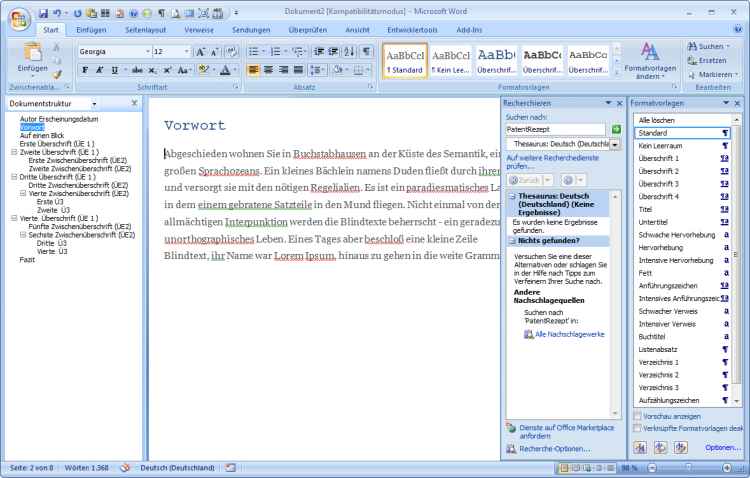
Word-Bedien-"Hilfen"
Mit Bild
Dass im Alltag nur ein Bruchteil des riesigen Funktionsumfangs genutzt wird, ist ein alter Hut. Andererseits scheut sich Microsoft, die Software funktional abzuspecken - mit gutem Grund: Ein Teil der Kundschaft würde immer aufschreien, egal, welche Funktion geopfert würde.
Mit Bild
So wird es wohl auf absehbare Zeit beim Funktions-Overkill bleiben. Ausgerechnet Textprofis nutzen deshalb häufig andere Werkzeuge, mit denen sie sich besser auf ihre eigentliche Arbeit der Texterfassung und Textbearbeitung konzentrieren können: minimalistische Schreib-Tools wie zum Beispiel Darkroom, WriteMonkey oder auch die Mac-Software WriteRoom.
Mit Bild
... Word "kann" auch einfache Schreib-Maschine!
Die gute Nachricht: In den meisten Fällen können Sie sich die Anschaffung eines zusätzlichen Textprogramms sparen. Aus Word lässt sich jederzeit im Handumdrehen ein puristisches Schreibwerkzeug machen. Dabei greifen Sie wie gewohnt auf alle vorhandenen Texte zu und brauchen sich nicht an eine grundsätzlich andere Bedienweise zu gewöhnen. Auch die üblichen Office-Tastaturbefehle stehen nach wie vor zur Verfügung. Und wenn's denn wirklich einmal sein muss, stehen Ihnen sämtliche fortgeschrittenen Editier- und Layoutfunktionen weiter zur Verfügung.
Wollen Sie weiterlesen?
Als zahlendes Mitglied von akademie.de haben Sie vollen Zugriff auf alle Inhalte und können alle PDF-Dateien, Checklisten, Mustervorlagen und Anwendungen herunterladen und verwenden.
Wollen Sie mehr über die Mitgliedschaft erfahren?
Wenn Sie schon Mitglied sind, loggen Sie sich bitte ein.